Ảnh và video không phải lúc nào cũng là nguyên nhân duy nhất khiến điện thoại Android của bạn hết dung lượng. Một loại dữ liệu "ẩn" có thể âm thầm chiếm đến hàng GB bộ nhớ.
Nếu không được thường xuyên kiểm tra và dọn dẹp định kỳ, chiếc smartphone của bạn sẽ nhanh chóng bị đầy. Hệ thống sẽ liên tục báo lỗi dung lượng và gây ra tình trạng giật lag khó chịu.
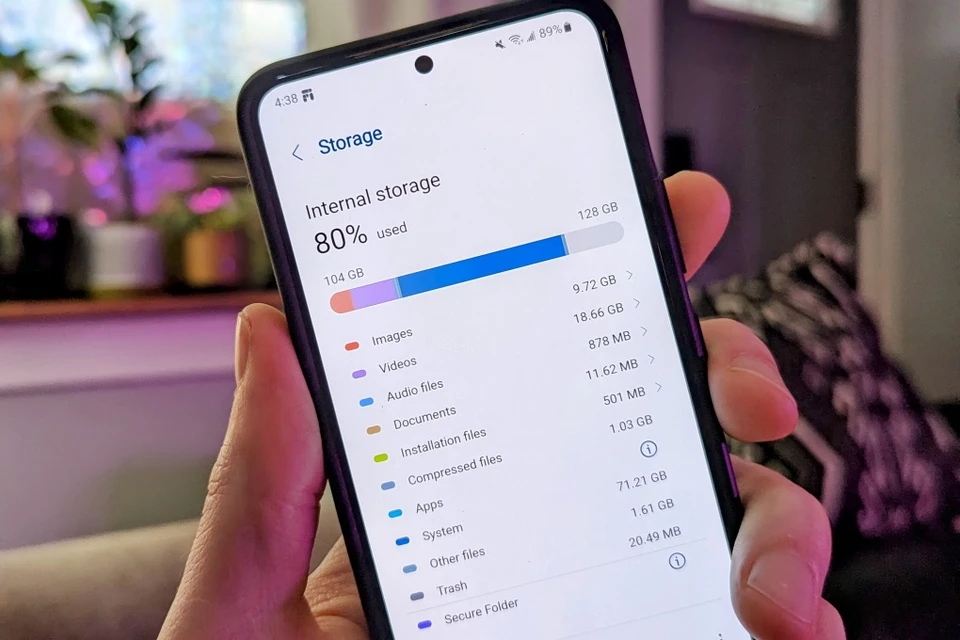
Bộ nhớ đệm (cache) có thể âm thầm chiếm hàng GB dung lượng trên điện thoại Android sau thời gian dài sử dụng. Ảnh: How-To Geek
Khi điện thoại liên tục hiện cảnh báo bộ nhớ gần đầy, nhiều người thường vội vã xóa ảnh, video hoặc gỡ ứng dụng. Tuy nhiên, dung lượng lưu trữ vẫn giảm rất chậm và không giải quyết được triệt để vấn đề.
Thực chất, "thủ phạm" chính lại nằm ở bộ nhớ đệm (cache) của các ứng dụng mà bạn sử dụng hàng ngày. Cache là các tệp tạm được tạo ra để tăng tốc độ tải nội dung và giúp thao tác mượt mà hơn.
Chẳng hạn, trình duyệt web sẽ lưu lại hình ảnh của các trang web bạn từng truy cập. Các ứng dụng mạng xã hội cũng tự động lưu video, hình thu nhỏ để bạn không phải tải lại mỗi lần mở.
Theo các chuyên gia công nghệ, lượng dữ liệu ẩn này có thể tăng lên một cách đáng kể theo thời gian. Với các ứng dụng mạng xã hội và xem video, bộ nhớ đệm có thể chiếm từ vài trăm MB đến vài GB.
Thậm chí, các tựa game đồ họa nặng hoặc ứng dụng có nhiều nội dung tải về còn lưu thêm dữ liệu ẩn. Chúng nằm sâu trong các thư mục hệ thống mà người dùng thông thường rất khó để nhận biết.
Để kiểm tra dung lượng cache, người dùng Android chỉ cần vào mục Cài đặt (Settings), sau đó chọn phần Ứng dụng (Apps). Tiếp theo, bạn chọn ứng dụng muốn kiểm tra rồi mở mục Lưu trữ (Storage).
Tại đây, hệ thống sẽ hiển thị tách biệt rõ ràng phần dung lượng ứng dụng gốc và dung lượng cache. Nếu thấy bộ nhớ đệm quá lớn, bạn chỉ cần chọn Xóa bộ nhớ đệm (Clear Cache) để giải phóng dung lượng ngay.
Bạn hoàn toàn yên tâm vì việc xóa cache không làm mất tài khoản, hình ảnh hay dữ liệu cá nhân quan trọng. Sau khi xóa, ứng dụng chỉ tải lại một số dữ liệu tạm trong lần mở tiếp theo.
Ngoài cache, hệ điều hành Android còn có nhiều thư mục dữ liệu mà người dùng thường rất ít khi để ý tới. Đó là các tệp tải về xem ngoại tuyến, dữ liệu trò chơi hoặc các bản cập nhật hệ thống cũ.
Kể từ phiên bản Android 11, Google đã áp dụng cơ chế bảo mật Scoped Storage vô cùng nghiêm ngặt. Tính năng này hạn chế các ứng dụng quản lý tệp truy cập vào những thư mục sâu nhằm tăng cường độ an toàn.
Vì vậy, không phải mọi dữ liệu chiếm dung lượng đều có thể được tìm thấy và xóa thủ công bằng trình quản lý thông thường. Bạn cần phải vào từng ứng dụng cụ thể để có thể xử lý triệt để.
Bạn chỉ nên xóa cache của những ứng dụng chiếm quá nhiều dung lượng hoặc những app mà bạn rất ít khi sử dụng. Không nên quá lạm dụng việc dọn dẹp toàn bộ hệ thống một cách liên tục.
Việc xóa cache quá thường xuyên sẽ khiến thiết bị phải tải lại dữ liệu từ đầu. Điều này vô tình làm giảm trải nghiệm sử dụng, gây tốn pin và gia tăng lượng dữ liệu mạng di động tiêu thụ.
Nếu điện thoại vẫn báo đầy, hãy kiểm tra thêm thư mục Downloads hoặc các video tải ngoại tuyến. Việc xóa các tệp sao lưu cũ không dùng đến cũng sẽ giúp bạn lấy lại hàng chục GB vô cùng quý giá.
Nguồn bài viết: Tổng hợp kiến thức và thủ thuật công nghệ từ Android Authority và How-To Geek.
Nếu không được thường xuyên kiểm tra và dọn dẹp định kỳ, chiếc smartphone của bạn sẽ nhanh chóng bị đầy. Hệ thống sẽ liên tục báo lỗi dung lượng và gây ra tình trạng giật lag khó chịu.
Bộ nhớ đệm (cache) có thể âm thầm chiếm hàng GB dung lượng trên điện thoại Android sau thời gian dài sử dụng. Ảnh: How-To Geek
Thủ phạm giấu mặt khiến bộ nhớ đầy
Khi điện thoại liên tục hiện cảnh báo bộ nhớ gần đầy, nhiều người thường vội vã xóa ảnh, video hoặc gỡ ứng dụng. Tuy nhiên, dung lượng lưu trữ vẫn giảm rất chậm và không giải quyết được triệt để vấn đề.
Thực chất, "thủ phạm" chính lại nằm ở bộ nhớ đệm (cache) của các ứng dụng mà bạn sử dụng hàng ngày. Cache là các tệp tạm được tạo ra để tăng tốc độ tải nội dung và giúp thao tác mượt mà hơn.
Chẳng hạn, trình duyệt web sẽ lưu lại hình ảnh của các trang web bạn từng truy cập. Các ứng dụng mạng xã hội cũng tự động lưu video, hình thu nhỏ để bạn không phải tải lại mỗi lần mở.
Sự bành trướng của bộ nhớ đệm theo thời gian
Theo các chuyên gia công nghệ, lượng dữ liệu ẩn này có thể tăng lên một cách đáng kể theo thời gian. Với các ứng dụng mạng xã hội và xem video, bộ nhớ đệm có thể chiếm từ vài trăm MB đến vài GB.
Thậm chí, các tựa game đồ họa nặng hoặc ứng dụng có nhiều nội dung tải về còn lưu thêm dữ liệu ẩn. Chúng nằm sâu trong các thư mục hệ thống mà người dùng thông thường rất khó để nhận biết.
Hướng dẫn xóa cache an toàn và nhanh chóng
Để kiểm tra dung lượng cache, người dùng Android chỉ cần vào mục Cài đặt (Settings), sau đó chọn phần Ứng dụng (Apps). Tiếp theo, bạn chọn ứng dụng muốn kiểm tra rồi mở mục Lưu trữ (Storage).
Tại đây, hệ thống sẽ hiển thị tách biệt rõ ràng phần dung lượng ứng dụng gốc và dung lượng cache. Nếu thấy bộ nhớ đệm quá lớn, bạn chỉ cần chọn Xóa bộ nhớ đệm (Clear Cache) để giải phóng dung lượng ngay.
Bạn hoàn toàn yên tâm vì việc xóa cache không làm mất tài khoản, hình ảnh hay dữ liệu cá nhân quan trọng. Sau khi xóa, ứng dụng chỉ tải lại một số dữ liệu tạm trong lần mở tiếp theo.
Quản lý tệp tin hệ thống và dữ liệu ngoại tuyến
Ngoài cache, hệ điều hành Android còn có nhiều thư mục dữ liệu mà người dùng thường rất ít khi để ý tới. Đó là các tệp tải về xem ngoại tuyến, dữ liệu trò chơi hoặc các bản cập nhật hệ thống cũ.
Kể từ phiên bản Android 11, Google đã áp dụng cơ chế bảo mật Scoped Storage vô cùng nghiêm ngặt. Tính năng này hạn chế các ứng dụng quản lý tệp truy cập vào những thư mục sâu nhằm tăng cường độ an toàn.
Vì vậy, không phải mọi dữ liệu chiếm dung lượng đều có thể được tìm thấy và xóa thủ công bằng trình quản lý thông thường. Bạn cần phải vào từng ứng dụng cụ thể để có thể xử lý triệt để.
Lưu ý quan trọng khi dọn dẹp bộ nhớ
Bạn chỉ nên xóa cache của những ứng dụng chiếm quá nhiều dung lượng hoặc những app mà bạn rất ít khi sử dụng. Không nên quá lạm dụng việc dọn dẹp toàn bộ hệ thống một cách liên tục.
Việc xóa cache quá thường xuyên sẽ khiến thiết bị phải tải lại dữ liệu từ đầu. Điều này vô tình làm giảm trải nghiệm sử dụng, gây tốn pin và gia tăng lượng dữ liệu mạng di động tiêu thụ.
Nếu điện thoại vẫn báo đầy, hãy kiểm tra thêm thư mục Downloads hoặc các video tải ngoại tuyến. Việc xóa các tệp sao lưu cũ không dùng đến cũng sẽ giúp bạn lấy lại hàng chục GB vô cùng quý giá.
Nguồn bài viết: Tổng hợp kiến thức và thủ thuật công nghệ từ Android Authority và How-To Geek.