Sự cố máy tính hoạt động, quạt nguồn vẫn quay nhưng màn hình hoàn toàn tối đen là một lỗi cực kỳ phổ biến. Lỗi này có thể xảy ra trên cả máy tính để bàn (PC) lẫn laptop, khiến người dùng hoang mang không biết phần cứng nào đang gặp sự cố.
Để giúp bạn tiết kiệm chi phí và thời gian mang ra tiệm, dưới đây là bài đánh giá chuyên sâu, hiệu chỉnh kỹ thuật từ chuyên gia và các bước tự khắc phục lỗi không lên màn hình từ đơn giản đến chuyên sâu.
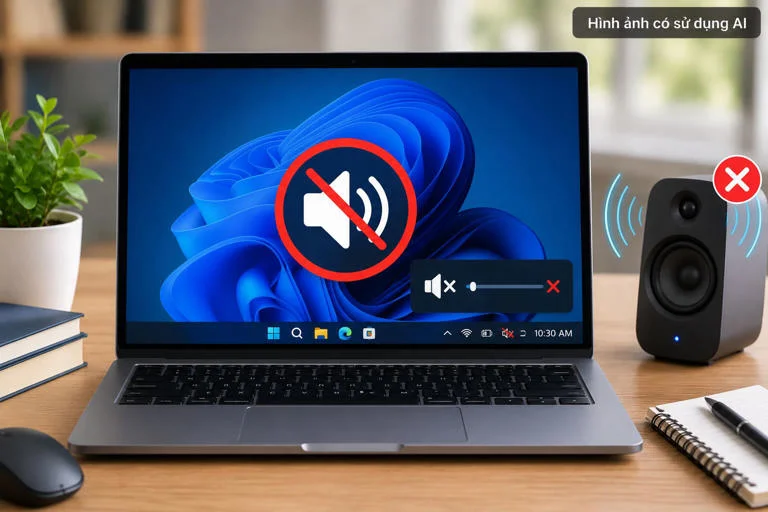
Sự cố không xuất hình ảnh thường liên quan đến kết nối hoặc xung đột phần cứng tạm thời - Đồ họa: AI
Khi máy tính bật không lên hình nhưng bạn nghe thấy thùng máy phát ra những tiếng kêu "bíp bíp", đó chính là mã âm thanh cảnh báo lỗi từ chip BIOS hệ thống. Hãy chú ý lắng nghe:
| Tiếng Bíp Hệ Thống | Nguyên Nhân Lỗi Phổ Biến | Cách Xử Lý Nhanh |
|---|---|---|
| 1 bíp ngắn | Hệ thống khởi động bình thường | Kiểm tra lại dây cáp/nguồn màn hình |
| 1 bíp dài, 2 hoặc 3 bíp ngắn | Lỗi Card đồ họa (VGA) không nhận | Cắm lại card hoặc chuyển sang cổng onboard |
| Tiếng bíp kéo dài liên tục | Lỗi không nhận bộ nhớ RAM | Tháo RAM ra vệ sinh và cắm sang khe khác |
| Không nghe tiếng bíp nào (nhưng quạt vẫn quay) | Lỗi nguồn sụt áp, hỏng Mainboard hoặc chết CPU | Cần mang ra tiệm kiểm tra chuyên sâu |
| Đèn LED báo lỗi (trên Mainboard đời mới) | Mainboard sáng đèn ở các vị trí ghi chữ: CPU, DRAM, VGA, BOOT | Đèn dừng ở chữ nào tức là linh kiện đó đang bị lỗi |
Nếu bạn đã thực hiện toàn bộ các bước vệ sinh cơ học bên trên (RAM, VGA, CMOS) mà máy vẫn có hiện tượng quạt quay nhưng màn hình tối đen, thì lỗi chắc chắn đã nằm ở phần cứng bo mạch bị tổn hại nặng:
Nguồn: Tổng hợp cẩm nang khắc phục phần cứng máy tính / Báo Lao Động / Cập nhật kỹ thuật 2026
Để giúp bạn tiết kiệm chi phí và thời gian mang ra tiệm, dưới đây là bài đánh giá chuyên sâu, hiệu chỉnh kỹ thuật từ chuyên gia và các bước tự khắc phục lỗi không lên màn hình từ đơn giản đến chuyên sâu.
Sự cố không xuất hình ảnh thường liên quan đến kết nối hoặc xung đột phần cứng tạm thời - Đồ họa: AI
Cách 1: Kiểm tra nguồn điện và cáp tín hiệu màn hình
Đôi khi màn hình không hiển thị đơn giản là do lỏng dây cáp.- Cách thực hiện: Kiểm tra xem đèn LED tín hiệu trên màn hình có sáng không (đèn đỏ/cam là có nguồn nhưng chưa có tín hiệu, đèn xanh là đang hoạt động). Hãy rút cáp HDMI, DisplayPort hoặc VGA ra, thổi sạch bụi và cắm lại thật chặt.
- Lưu ý đặc biệt cho PC: Nếu máy tính của bạn sử dụng Card đồ họa rời, bắt buộc phải cắm dây cáp màn hình vào cổng xuất hình của Card rời (phía dưới), tuyệt đối không cắm vào cổng mainboard (phía trên) vì hệ thống sẽ chặn không xuất hình.
Cách 2: Rút toàn bộ thiết bị ngoại vi để tránh xung đột Boot
Các thiết bị cắm ngoài như USB, ổ cứng di động, thẻ nhớ hoặc máy in có thể khiến BIOS nhận diện sai phân vùng khởi động, dẫn đến treo máy ngay từ màn hình đen ban đầu.- Cách thực hiện: Gỡ bỏ toàn bộ các thiết bị đang cắm trên cổng USB (chỉ giữ lại duy nhất dây màn hình). Tiến hành khởi động lại máy.
Cách 3: Thực hiện chu kỳ xả điện và khởi động lại
Nếu máy tính bị xung đột phần mềm hoặc xung điện do tắt máy đột ngột, linh kiện sẽ rơi vào trạng thái "đóng băng".- Cách thực hiện: Nhấn giữ nút nguồn (Power) liên tục trong 10 giây để tắt hẳn máy. Rút dây nguồn (hoặc tháo pin đối với laptop cũ), sau đó nhấn giữ nút nguồn thêm 15 giây nữa khi không có điện để xả sạch điện tích dư thừa trong tụ điện mainboard. Cắm điện lại và khởi động.
Cách 4: Kiểm tra cô lập bằng màn hình ngoài (Dành riêng cho Laptop)
Cách này giúp bạn biết chính xác lỗi do phần cứng máy tính (Mainboard/CPU/RAM) hay do hư hỏng tấm nền màn hình laptop.- Cách thực hiện: Kết nối laptop với màn hình máy tính bàn hoặc Tivi qua cáp HDMI. Bật máy lên, nếu màn hình ngoài hiển thị bình thường nhưng màn hình laptop vẫn tối đen $\rightarrow$ Xác định 100% máy tính vẫn chạy, lỗi do hỏng màn hình laptop hoặc lỏng/đứt cáp bẹ màn hình bên trong.
Cách 5: Vệ sinh và cắm lại thanh RAM (Nguyên nhân phổ biến nhất chiếm 80%)
Sau một thời gian sử dụng, độ ẩm không khí khiến chân tiếp xúc của RAM bị oxy hóa hoặc bám bụi, làm gián đoạn quá trình đọc dữ liệu khởi động (POST).- Cách thực hiện: Tắt máy, rút phích điện. Mở nắp thùng máy (hoặc nắp lưng laptop), ấn chốt hai đầu để rút thanh RAM ra ngoài. Dùng gôm/tẩy bút chì chà nhẹ nhàng lên các chân kim loại màu vàng cho đến khi sáng bóng. Dùng chổi cọ quét sạch bụi ở khe cắm RAM trên mainboard rồi cắm RAM lại thật chặt (nghe tiếng "tách" ở hai đầu chốt).
Cách 6: Kiểm tra và cắm lại Card đồ họa rời (GPU)
Tương tự như RAM, trọng lượng nặng của các dòng Card đồ họa rời có thể khiến chúng bị xệ, lỏng chân cắm PCI-E sau một thời gian dài sử dụng hoặc di chuyển máy.- Cách thực hiện: Tháo ốc cố định, rút nguồn phụ của VGA và nhấc card ra khỏi mainboard. Vệ sinh sạch phần chân cắm, sau đó gắn lại chắc chắn, siết chặt ốc và đừng quên cắm lại dây nguồn phụ 6-pin hoặc 8-pin cho Card đồ họa.
Cách 7: Reset BIOS về trạng thái mặc định bằng cách Clear CMOS
Việc ép xung phần cứng (Overclock) lỗi hoặc thiết lập sai thông số phần cứng trong BIOS có thể khiến bo mạch chủ không thể nhận diện được màn hình.- Cách thực hiện: Ngắt nguồn điện hoàn toàn. Tìm một viên pin hình tròn dẹt (pin CMOS) trên bo mạch chủ, dùng tuốc nơ vít nhỏ cạy nhẹ để lấy viên pin ra ngoài. Chờ khoảng 5–10 phút để chip BIOS xóa sạch các bộ nhớ tạm thời rồi lắp lại pin và bật máy.
BỔ SUNG THÔNG TIN KỸ THUẬT QUAN TRỌNG: MẸO NHẬN BIẾT LỖI QUA TIẾNG BÍP (BEEP CODE)
Khi máy tính bật không lên hình nhưng bạn nghe thấy thùng máy phát ra những tiếng kêu "bíp bíp", đó chính là mã âm thanh cảnh báo lỗi từ chip BIOS hệ thống. Hãy chú ý lắng nghe:
| Tiếng Bíp Hệ Thống | Nguyên Nhân Lỗi Phổ Biến | Cách Xử Lý Nhanh |
|---|---|---|
| 1 bíp ngắn | Hệ thống khởi động bình thường | Kiểm tra lại dây cáp/nguồn màn hình |
| 1 bíp dài, 2 hoặc 3 bíp ngắn | Lỗi Card đồ họa (VGA) không nhận | Cắm lại card hoặc chuyển sang cổng onboard |
| Tiếng bíp kéo dài liên tục | Lỗi không nhận bộ nhớ RAM | Tháo RAM ra vệ sinh và cắm sang khe khác |
| Không nghe tiếng bíp nào (nhưng quạt vẫn quay) | Lỗi nguồn sụt áp, hỏng Mainboard hoặc chết CPU | Cần mang ra tiệm kiểm tra chuyên sâu |
| Đèn LED báo lỗi (trên Mainboard đời mới) | Mainboard sáng đèn ở các vị trí ghi chữ: CPU, DRAM, VGA, BOOT | Đèn dừng ở chữ nào tức là linh kiện đó đang bị lỗi |
KHI NÀO BẮT BUỘC PHẢI MANG MÁY ĐẾN TRUNG TÂM BẢO HÀNH?
Nếu bạn đã thực hiện toàn bộ các bước vệ sinh cơ học bên trên (RAM, VGA, CMOS) mà máy vẫn có hiện tượng quạt quay nhưng màn hình tối đen, thì lỗi chắc chắn đã nằm ở phần cứng bo mạch bị tổn hại nặng:
- Hỏng bộ nguồn (PSU): Nguồn bị sụt áp, vẫn cấp đủ điện nhẹ cho quạt quay nhưng không đủ dòng điện công suất lớn để kích hoạt CPU và sinh hình ảnh.
- Chết IC nguồn hoặc Chipset trên Mainboard: Hiện tượng thường gặp do máy dính ẩm hoặc sốc điện do sấm sét.
- Hỏng tấm nền/Cao áp màn hình: Đèn màn hình đã hỏng hoàn toàn.
Nguồn: Tổng hợp cẩm nang khắc phục phần cứng máy tính / Báo Lao Động / Cập nhật kỹ thuật 2026
Last edited by a moderator: