Lỗi máy tính không bắt được WiFi, liên tục bị ngắt kết nối hoặc biểu tượng mạng xuất hiện dấu chấm than vàng là sự cố "kinh điển" gây ảnh hưởng trực tiếp đến tiến độ công việc và học tập.
Nguyên nhân có thể do lỗi xung đột IP, card mạng bị vô hiệu hóa hoặc driver cấu hình đã lỗi thời. Đừng vội mang máy ra trung tâm sửa chữa, hãy áp dụng ngay cẩm nang 9 bước cô lập và xử lý triệt để lỗi WiFi dưới đây từ đơn giản đến chuyên sâu.
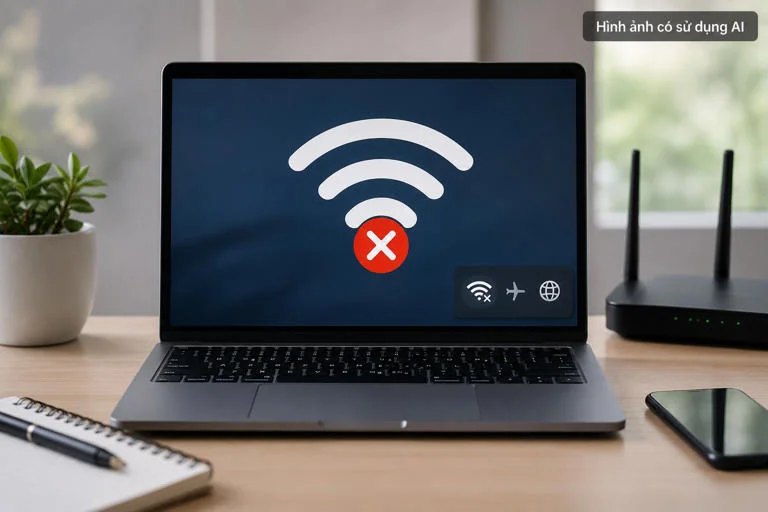
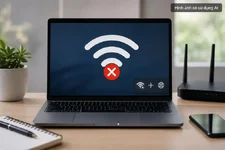
Sự cố mất kết nối WiFi trên Windows thường do xung đột phần mềm hoặc lỗi Driver - Đồ họa: AI
1. Kiểm tra trạng thái nút bật/tắt WiFi và Phím tắt cứng
Đôi khi bạn vô tình bấm nhầm phím tắt khiến tính năng dò tìm mạng bị ngắt.
2. Tắt chế độ máy bay (Airplane Mode)
Chế độ máy bay khi được bật vô tình sẽ đóng băng toàn bộ các cổng thu phát tín hiệu không dây trên máy tính (bao gồm cả WiFi và Bluetooth).
3. Khởi động lại Modem/Router và Máy tính (Xóa bộ nhớ đệm)
Khi Modem WiFi hoạt động liên tục nhiều ngày, hiện tượng "nghẽn mạch" hoặc cấp trùng địa chỉ IP cho các thiết bị trong nhà rất dễ xảy ra.
4. Quên mạng WiFi cũ (Forget Network) và kết nối lại
Nếu bộ định tuyến WiFi vừa mới thay đổi mật khẩu hoặc cấu hình bảo mật nhưng máy tính vẫn lưu thông tin đăng nhập cũ, bạn sẽ gặp lỗi "Can't connect to this network".
5. Kích hoạt lại Card mạng WiFi (Enable Device)
Có nhiều trường hợp do phần mềm diệt virus hoặc lỗi hệ thống tự động đưa card mạng không dây về trạng thái vô hiệu hóa (Disabled).
6. Gỡ bỏ và cài đặt lại Driver WiFi bị lỗi
Nếu driver WiFi bị hỏng hoặc xung đột sau khi Windows tự động cập nhật, máy sẽ không thể tìm thấy bất kỳ mạng xung quanh nào.
7. Chạy trình sửa lỗi mạng tự động của Windows
8. Khôi phục cài đặt mạng gốc (Network Reset)
Đây là phương án cuối cùng giúp bạn xóa sạch toàn bộ các cấu hình mạng cũ, đưa các thiết lập VPN, phần mềm mạng về trạng thái xuất xưởng.
> Mẹo kiểm tra phần cứng: Nếu sau khi đã Reset Network hoặc cài lại driver mà máy tính vẫn báo lỗi "No Wi-Fi networks found" hoặc xuất hiện biểu tượng gạch chéo đỏ, rất có thể card WiFi vật lý bên trong máy đã bị lỏng chân cắm do va đập hoặc đã hỏng. Với trường hợp này, bạn nên mang máy qua các trung tâm uy tín để được vệ sinh chân card hoặc thay thế card WiFi mới (chi phí khá rẻ).
Nguồn: Tổng hợp giải pháp cứu hộ máy tính / Báo Lao Động / 2026
Nguyên nhân có thể do lỗi xung đột IP, card mạng bị vô hiệu hóa hoặc driver cấu hình đã lỗi thời. Đừng vội mang máy ra trung tâm sửa chữa, hãy áp dụng ngay cẩm nang 9 bước cô lập và xử lý triệt để lỗi WiFi dưới đây từ đơn giản đến chuyên sâu.
Sự cố mất kết nối WiFi trên Windows thường do xung đột phần mềm hoặc lỗi Driver - Đồ họa: AI
Các bước rà soát và khắc phục nhanh lỗi kết nối
1. Kiểm tra trạng thái nút bật/tắt WiFi và Phím tắt cứng
Đôi khi bạn vô tình bấm nhầm phím tắt khiến tính năng dò tìm mạng bị ngắt.
- Cách xử lý: Nhấp vào biểu tượng mạng ở góc phải thanh Taskbar, đảm bảo biểu tượng WiFi đang sáng xanh. Đối với một số dòng laptop cũ (Dell, HP, Asus), hãy kiểm tra dải phím từ F1 đến F12 xem có phím nào in hình cột sóng WiFi hay không, kết hợp nhấn tổ hợp phím "Fn + phím WiFi" để kích hoạt lại.
2. Tắt chế độ máy bay (Airplane Mode)
Chế độ máy bay khi được bật vô tình sẽ đóng băng toàn bộ các cổng thu phát tín hiệu không dây trên máy tính (bao gồm cả WiFi và Bluetooth).
- Cách xử lý: Nhấn tổ hợp phím Windows + A để mở trung tâm điều khiển nhanh (Quick Settings). Nếu ô Airplane Mode đang sáng, hãy nhấp chuột để tắt nó đi.
3. Khởi động lại Modem/Router và Máy tính (Xóa bộ nhớ đệm)
Khi Modem WiFi hoạt động liên tục nhiều ngày, hiện tượng "nghẽn mạch" hoặc cấp trùng địa chỉ IP cho các thiết bị trong nhà rất dễ xảy ra.
- Cách xử lý: Hãy rút phích cắm nguồn của Modem/Router WiFi ra, đợi khoảng 30 giây rồi cắm lại. Đồng thời, tiến hành khởi động lại máy tính (Restart) để hệ thống làm sạch các tệp lệnh mạng bị lỗi.
4. Quên mạng WiFi cũ (Forget Network) và kết nối lại
Nếu bộ định tuyến WiFi vừa mới thay đổi mật khẩu hoặc cấu hình bảo mật nhưng máy tính vẫn lưu thông tin đăng nhập cũ, bạn sẽ gặp lỗi "Can't connect to this network".
- Cách xử lý: Vào Settings (Cài đặt) > Network & Internet > Wi-Fi > chọn Manage known networks. Tìm đến tên mạng WiFi đang bị lỗi, nhấn Forget. Sau đó nhấp lại vào biểu tượng WiFi trên Taskbar, chọn mạng đó và nhập lại mật khẩu mới.
Can thiệp chuyên sâu vào cấu hình hệ thống và Driver
5. Kích hoạt lại Card mạng WiFi (Enable Device)
Có nhiều trường hợp do phần mềm diệt virus hoặc lỗi hệ thống tự động đưa card mạng không dây về trạng thái vô hiệu hóa (Disabled).
- Cách xử lý: Nhấn tổ hợp phím Windows + X > chọn Device Manager. Tìm và mở rộng mục Network adapters.
- Nhấp chuột phải vào dòng có chữ Wireless hoặc 802.11 (Ví dụ: Intel Wireless, Realtek Wireless...). Nếu thấy dòng chữ Enable device xuất hiện, tức là card mạng đang bị tắt, hãy nhấn vào đó để kích hoạt lại.
6. Gỡ bỏ và cài đặt lại Driver WiFi bị lỗi
Nếu driver WiFi bị hỏng hoặc xung đột sau khi Windows tự động cập nhật, máy sẽ không thể tìm thấy bất kỳ mạng xung quanh nào.
- Cách xử lý: Tại mục Network adapters trong Device Manager, nhấp chuột phải vào card mạng WiFi của bạn > chọn Uninstall device.
- Một bảng thông báo hiện ra, bạn nhấn tiếp Uninstall (tuyệt đối không tích chọn vào ô xóa file gốc). Sau khi gỡ xong, hãy khởi động lại máy tính. Windows sẽ tự động quét lại phần cứng và cài đặt một bản driver WiFi sạch hoàn chỉnh cho bạn.
7. Chạy trình sửa lỗi mạng tự động của Windows
- Cách xử lý: Vào Settings > System > Troubleshoot > Other troubleshooters. Tại mục Network and Internet, nhấn nút Run. AI của Windows sẽ tự động phân tích và sửa các lỗi như DNS, IP, cổng Gateway cho máy.
8. Khôi phục cài đặt mạng gốc (Network Reset)
Đây là phương án cuối cùng giúp bạn xóa sạch toàn bộ các cấu hình mạng cũ, đưa các thiết lập VPN, phần mềm mạng về trạng thái xuất xưởng.
- Cách xử lý: Mở Settings > Network & Internet > chọn Advanced network settings > tìm mục Network reset > nhấn Reset now. Máy tính sẽ tự động khởi động lại sau 5 phút.
> Mẹo kiểm tra phần cứng: Nếu sau khi đã Reset Network hoặc cài lại driver mà máy tính vẫn báo lỗi "No Wi-Fi networks found" hoặc xuất hiện biểu tượng gạch chéo đỏ, rất có thể card WiFi vật lý bên trong máy đã bị lỏng chân cắm do va đập hoặc đã hỏng. Với trường hợp này, bạn nên mang máy qua các trung tâm uy tín để được vệ sinh chân card hoặc thay thế card WiFi mới (chi phí khá rẻ).
Nguồn: Tổng hợp giải pháp cứu hộ máy tính / Báo Lao Động / 2026
Last edited by a moderator: