Mất âm thanh là một trong những sự cố phổ biến và gây ức chế nhất đối với người dùng hệ điều hành Windows.
Lỗi này khiến bạn không thể nghe nhạc, xem phim, giải trí hay nghiêm trọng hơn là làm gián đoạn các cuộc họp và buổi học trực tuyến quan trọng. Nguyên nhân có thể đến từ việc cài đặt sai, xung đột driver hoặc lỗi dịch vụ hệ thống. Trước khi mang máy ra tiệm sửa chữa, hãy thử ngay 8 bước khắc phục cực kỳ đơn giản mà bạn có thể tự thực hiện tại nhà dưới đây.
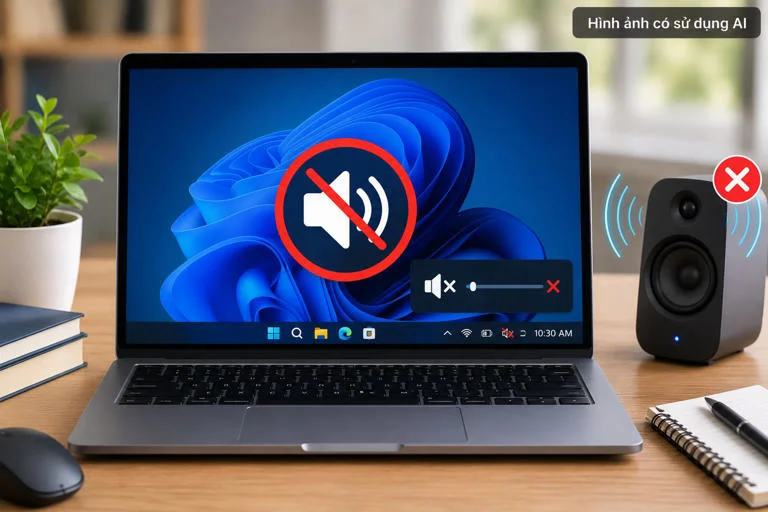
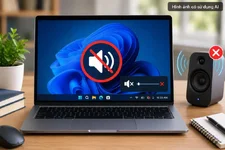
Hầu hết lỗi mất âm thanh trên Windows đều có thể tự xử lý bằng vài bước thiết lập - Đồ họa: AI
1. Kiểm tra mức âm lượng trên hệ thống
Đôi khi máy tính không có tiếng chỉ vì bạn vô tình bấm nhầm nút tắt âm (Mute) hoặc âm lượng đang để ở mức 0.
2. Kiểm tra lại thiết bị phát (Playback Device)
Khi bạn kết nối nhiều thiết bị (như vừa cắm tai nghe vừa cắm màn hình có loa), Windows có thể nhận diện và chuyển đổi nhầm cổng phát âm thanh đầu ra.
3. Kiểm tra kết nối vật lý của loa/tai nghe
Nếu dùng loa ngoài hoặc tai nghe có dây, hãy đảm bảo jack cắm 3.5mm hoặc đầu USB đã được cắm sát vào cổng kết nối. Bạn nên thử rút ra cắm lại hoặc đổi sang một cổng kết nối khác trên máy tính. Đối với tai nghe Bluetooth, hãy ngắt kết nối và tiến hành kết nối lại (Re-pair) để ổn định tín hiệu.
4. Khởi động lại máy tính
Đây là giải pháp "kinh điển" nhưng lại vô cùng hiệu quả. Việc khởi động lại (Restart) giúp hệ thống tự động làm sạch bộ nhớ đệm, đóng các ứng dụng chạy ngầm đang xung đột và giải quyết nhanh các lỗi âm thanh tạm thời phát sinh sau khi cập nhật phần mềm.
5. Sử dụng công cụ sửa lỗi tự động (Troubleshooter)
Windows tích hợp sẵn một bộ công cụ thông minh chuyên phát hiện và tự động sửa các lỗi liên quan đến âm thanh mà người dùng không cần biết nhiều về kỹ thuật.
6. Khởi động lại dịch vụ Windows Audio
Nếu tiến trình quản lý âm thanh của Windows đột ngột bị treo hoặc dừng hoạt động (Stopped), toàn bộ máy tính sẽ hoàn toàn im lặng.
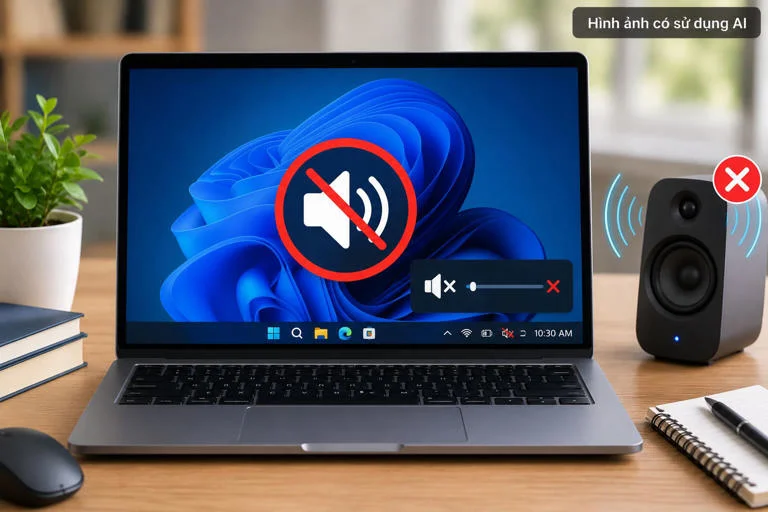
Trình Device Manager quản lý toàn bộ các lỗi liên quan đến phần cứng máy tính - Ảnh minh họa
7. Cập nhật hoặc cài đặt lại Driver âm thanh
Driver âm thanh bị lỗi thời, bị hỏng (corrupted) hoặc xung đột sau các bản cập nhật hệ thống là nguyên nhân phổ biến nhất khiến máy mất tiếng hoàn toàn.
8. Cập nhật hệ điều hành Windows
Các bản vá lỗi từ Microsoft thường giải quyết triệt để các vấn đề về tương thích phần cứng. Bạn hãy vào Settings → Chọn Windows Update → Nhấn Check for updates để kiểm tra, tải về và cài đặt các bản cập nhật mới nhất cho máy tính của mình.
Nguồn: Tổng hợp giải pháp công nghệ / Báo Lao Động / 2026
Lỗi này khiến bạn không thể nghe nhạc, xem phim, giải trí hay nghiêm trọng hơn là làm gián đoạn các cuộc họp và buổi học trực tuyến quan trọng. Nguyên nhân có thể đến từ việc cài đặt sai, xung đột driver hoặc lỗi dịch vụ hệ thống. Trước khi mang máy ra tiệm sửa chữa, hãy thử ngay 8 bước khắc phục cực kỳ đơn giản mà bạn có thể tự thực hiện tại nhà dưới đây.
Hầu hết lỗi mất âm thanh trên Windows đều có thể tự xử lý bằng vài bước thiết lập - Đồ họa: AI
Các bước kiểm tra cơ bản về phần cứng và cài đặt
1. Kiểm tra mức âm lượng trên hệ thống
Đôi khi máy tính không có tiếng chỉ vì bạn vô tình bấm nhầm nút tắt âm (Mute) hoặc âm lượng đang để ở mức 0.
- Cách xử lý: Nhấp vào biểu tượng chiếc loa ở góc dưới bên phải thanh Taskbar, kiểm tra xem có dấu gạch chéo hiển thị trạng thái tắt âm hay không. Hãy tắt chế độ Mute và kéo thanh âm lượng lên mức phù hợp.
2. Kiểm tra lại thiết bị phát (Playback Device)
Khi bạn kết nối nhiều thiết bị (như vừa cắm tai nghe vừa cắm màn hình có loa), Windows có thể nhận diện và chuyển đổi nhầm cổng phát âm thanh đầu ra.
- Cách xử lý: Bấm vào biểu tượng loa trên Taskbar, nhấn vào biểu tượng mũi tên hoặc quản lý danh sách thiết bị phát và chọn chính xác thiết bị bạn muốn nghe (Speaker của máy tính hoặc Headphone).
3. Kiểm tra kết nối vật lý của loa/tai nghe
Nếu dùng loa ngoài hoặc tai nghe có dây, hãy đảm bảo jack cắm 3.5mm hoặc đầu USB đã được cắm sát vào cổng kết nối. Bạn nên thử rút ra cắm lại hoặc đổi sang một cổng kết nối khác trên máy tính. Đối với tai nghe Bluetooth, hãy ngắt kết nối và tiến hành kết nối lại (Re-pair) để ổn định tín hiệu.
4. Khởi động lại máy tính
Đây là giải pháp "kinh điển" nhưng lại vô cùng hiệu quả. Việc khởi động lại (Restart) giúp hệ thống tự động làm sạch bộ nhớ đệm, đóng các ứng dụng chạy ngầm đang xung đột và giải quyết nhanh các lỗi âm thanh tạm thời phát sinh sau khi cập nhật phần mềm.
Can thiệp sâu vào phần mềm và hệ thống Windows
5. Sử dụng công cụ sửa lỗi tự động (Troubleshooter)
Windows tích hợp sẵn một bộ công cụ thông minh chuyên phát hiện và tự động sửa các lỗi liên quan đến âm thanh mà người dùng không cần biết nhiều về kỹ thuật.
- Cách xử lý: Truy cập vào Settings (Cài đặt) → Chọn System → Chọn Troubleshoot → Chọn Other troubleshooters → Tìm mục Playing Audio và nhấn Run. Chờ hệ thống quét và làm theo các chỉ dẫn trên màn hình.
6. Khởi động lại dịch vụ Windows Audio
Nếu tiến trình quản lý âm thanh của Windows đột ngột bị treo hoặc dừng hoạt động (Stopped), toàn bộ máy tính sẽ hoàn toàn im lặng.
- Cách xử lý: Nhấn tổ hợp phím Windows + R để mở hộp thoại Run → Gõ cụm từ services.msc rồi nhấn Enter. Trong cửa sổ hiện ra, kéo xuống tìm dịch vụ mang tên Windows Audio, nhấp chuột phải vào đó và chọn Restart.
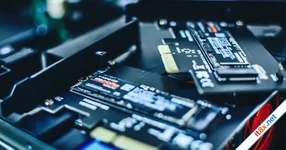
Trình Device Manager quản lý toàn bộ các lỗi liên quan đến phần cứng máy tính - Ảnh minh họa
7. Cập nhật hoặc cài đặt lại Driver âm thanh
Driver âm thanh bị lỗi thời, bị hỏng (corrupted) hoặc xung đột sau các bản cập nhật hệ thống là nguyên nhân phổ biến nhất khiến máy mất tiếng hoàn toàn.
- Cách xử lý: Nhấn tổ hợp phím Windows + X và chọn Device Manager. Tìm và mở rộng mục Sound, video and game controllers. Nhấp chuột phải vào driver âm thanh của bạn (thường là Realtek High Definition Audio hoặc tương tự) → Chọn Update driver.
- Nếu cập nhật không thành công, hãy chọn Uninstall device để gỡ bỏ hoàn toàn driver lỗi, sau đó khởi động lại máy tính. Khi khởi động lại, Windows sẽ tự động quét phần cứng và cài đặt lại bản driver chuẩn mới nhất cho bạn.
8. Cập nhật hệ điều hành Windows
Các bản vá lỗi từ Microsoft thường giải quyết triệt để các vấn đề về tương thích phần cứng. Bạn hãy vào Settings → Chọn Windows Update → Nhấn Check for updates để kiểm tra, tải về và cài đặt các bản cập nhật mới nhất cho máy tính của mình.
Nguồn: Tổng hợp giải pháp công nghệ / Báo Lao Động / 2026