Tạm biệt cách chia màn hình thủ công nhàm chán
Việc kéo thả từng cửa sổ sang hai bên màn hình giờ đây đã quá lỗi thời. Windows 11 mang đến một giải pháp quản lý không gian làm việc thông minh và hiệu quả hơn rất nhiều. Đó chính là tính năng Snap Layouts, giúp bạn sắp xếp màn hình cực kỳ gọn gàng.
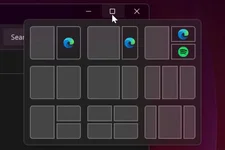
Tính năng Snap Layouts giúp tối ưu hóa không gian làm việc trên Windows 11.
Phím tắt thần thánh Win + Z hoạt động thế nào?
Chỉ cần nhấn tổ hợp phím Win + Z, một bảng chọn Snap Layouts sẽ lập tức xuất hiện ở góc trên bên phải cửa sổ. Hệ thống cung cấp sẵn tới 9 kiểu bố cục khác nhau. Bạn có thể chia màn hình thành hai, ba hoặc bốn phần tùy theo nhu cầu sử dụng thực tế.
Khi bạn chọn xong vị trí cho cửa sổ hiện tại, tính năng Snap Assist sẽ tự động kích hoạt. Nó sẽ gợi ý và giúp bạn lấp đầy các khoảng trống còn lại bằng những ứng dụng đang mở khác một cách vô cùng nhanh chóng và thông minh.
Mẹo chọn bố cục chuẩn cho từng công việc
Đối với công việc soạn thảo văn bản, bố cục chia 2/3 màn hình là hoàn hảo nhất. Bạn có thể dành phần không gian lớn cho Word để gõ phím thoải mái. Phần 1/3 diện tích còn lại dùng để mở ứng dụng ghi chú hoặc tài liệu tham khảo ngay bên cạnh.
Khi cần tra cứu thông tin, hãy chọn bố cục chia đôi màn hình 50/50 để vừa đọc vừa ghi chép. Nếu bạn làm việc với bảng tính Excel, hãy ưu tiên cho nó khung hình lớn nhất. Khung nhỏ hơn dùng để mở trình duyệt, máy tính cầm tay hoặc tài liệu nguồn.
Tính năng nhóm cửa sổ và các thủ thuật nâng cao
Ngoài phím tắt, bạn cũng có thể rê chuột vào nút phóng to (maximize) hoặc kéo cửa sổ lên sát mép trên màn hình để mở Snap Layouts. Số lượng bố cục hiển thị có thể thay đổi linh hoạt tùy thuộc vào kích thước và độ phân giải màn hình của bạn.
Điểm tuyệt vời nhất là Windows 11 sẽ tự động lưu các ứng dụng này thành một nhóm (Snap Group). Bạn dễ dàng gọi lại toàn bộ nhóm này từ thanh Taskbar hoặc qua phím Alt + Tab. Hơn nữa, bạn có thể kéo thanh vạch chia để thay đổi kích thước các cửa sổ cùng lúc.
Dù bạn dùng một hay nhiều màn hình, Snap Layouts vẫn phát huy hiệu quả tối đa. Có thể bạn sẽ mất chút thời gian ban đầu để làm quen. Tuy nhiên, tổ hợp phím Win + Z chắc chắn sẽ giải phóng bạn khỏi một màn hình desktop lộn xộn.