Tình trạng máy tính bất ngờ bị đứng hình ngay khi hiển thị logo Windows là một sự cố mà rất nhiều người dùng gặp phải. Sự cố này làm gián đoạn quá trình nạp hệ điều hành, khiến bạn không thể truy cập vào màn hình chính.
Dưới đây là bài hướng dẫn chi tiết những phương pháp giúp bạn tự chẩn đoán và xử lý triệt để tình trạng khó chịu này.
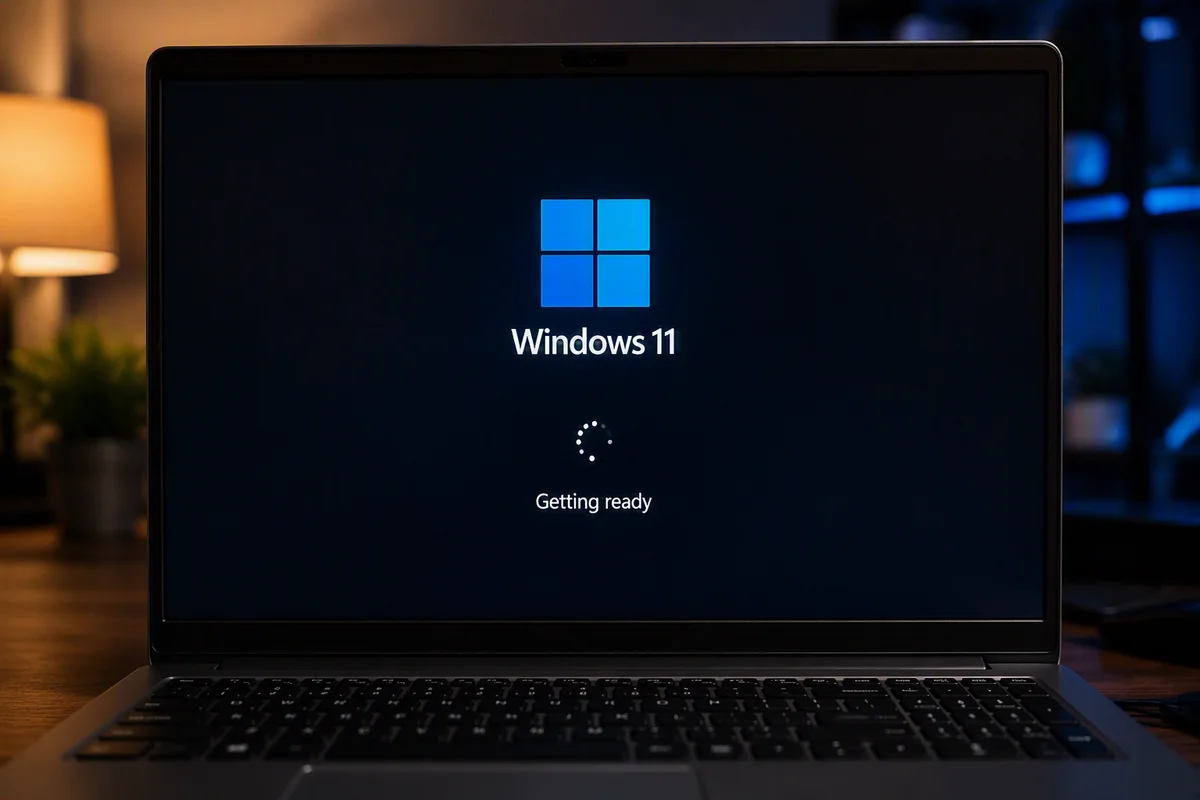
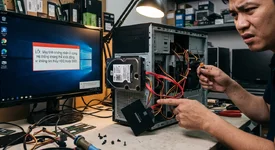
Lỗi máy tính bị treo ở màn hình khởi động là tình trạng khá phổ biến hiện nay.
Trước khi bắt tay vào sửa chữa, bạn cần hiểu rõ lý do cốt lõi gây ra sự cố. Lỗi này thường xuất phát từ sự xung đột của các thiết bị ngoại vi gắn ngoài khi hệ thống cố gắng quét qua chúng.
Bên cạnh đó, các bản cập nhật hệ điều hành bị lỗi, thiếu tập tin khởi động hoặc driver không tương thích cũng là những nguyên nhân phổ biến khiến máy không thể boot tiếp.
Đôi khi, các phụ kiện như USB, ổ cứng rời hay máy in lại chính là thủ phạm gây gián đoạn quá trình khởi động. Hệ thống có thể bị nhầm lẫn thiết bị boot hoặc gặp phải tình trạng xung đột phần cứng.
Cách thực hiện: Hãy nhấn giữ nút nguồn để tắt hẳn máy. Sau đó, bạn rút toàn bộ các thiết bị ngoại vi đang cắm trên các cổng kết nối. Cuối cùng, bật lại máy để xem thiết bị đã vào được màn hình chính chưa.
Khi máy bị kẹt quá lâu ở logo khởi động và không thể tự thoát, bạn cần can thiệp sâu hơn thông qua môi trường khôi phục chuyên dụng của hệ điều hành.
Cách thực hiện: Bấm nút nguồn để mở máy. Ngay khi biểu tượng Windows vừa hiện lên, lập tức nhấn giữ nút nguồn để tắt ép buộc. Lặp lại thao tác này khoảng 3 lần liên tiếp, hệ thống sẽ tự động chuyển hướng vào màn hình WinRE.
Đây là giải pháp sửa lỗi khởi động tự động được tích hợp sẵn, giúp hệ điều hành tự chẩn đoán và khắc phục các tập tin hệ thống bị hỏng.
Cách thực hiện: Tại giao diện của màn hình khôi phục, bạn điều hướng theo thứ tự Troubleshoot, sau đó chọn Advanced options. Tiếp tục nhấn vào mục Startup Repair và kiên nhẫn chờ đợi hệ thống tự động rà soát.
Safe Mode là môi trường an toàn, chỉ tải những trình điều khiển cơ bản và thiết yếu nhất. Điều này giúp bạn dễ dàng khoanh vùng xem lỗi có phải do phần mềm của bên thứ ba gây ra hay không.
Cách thực hiện: Trong mục Advanced options, bạn tìm và chọn phần Startup Settings rồi nhấn nút Restart. Khi danh sách tùy chọn hiện ra, hãy nhấn phím F4 (hoặc số 4) để vào Safe Mode. Nếu khởi động thành công, hãy gỡ bỏ ngay những ứng dụng vừa cài đặt.
Không ít trường hợp người dùng gặp sự cố kẹt logo ngay sau khi hệ điều hành vừa tự động tải về và cài đặt các bản vá lỗi hoặc tính năng mới.
Cách thực hiện: Để giải quyết, bạn quay lại menu Advanced options và truy cập vào Uninstall Updates. Tại đây, hãy tiến hành gỡ cài đặt bản cập nhật chất lượng (Quality Update) hoặc bản cập nhật tính năng (Feature Update) gần nhất rồi khởi động lại thiết bị.
Nếu bạn có thói quen tạo điểm khôi phục từ trước, đây sẽ là chiếc phao cứu sinh tuyệt vời. Tính năng này sẽ đưa toàn bộ trạng thái của máy tính quay về thời điểm chưa phát sinh lỗi.
Cách thực hiện: Trong giao diện Advanced options, bạn nhấp chọn công cụ System Restore. Tiếp theo, chọn một mốc thời gian khôi phục gần nhất mà hệ thống vẫn hoạt động ổn định và làm theo các chỉ dẫn trên màn hình.
Dưới đây là bài hướng dẫn chi tiết những phương pháp giúp bạn tự chẩn đoán và xử lý triệt để tình trạng khó chịu này.
Lỗi máy tính bị treo ở màn hình khởi động là tình trạng khá phổ biến hiện nay.
Nguyên nhân khiến máy tính bị kẹt ở logo Windows
Trước khi bắt tay vào sửa chữa, bạn cần hiểu rõ lý do cốt lõi gây ra sự cố. Lỗi này thường xuất phát từ sự xung đột của các thiết bị ngoại vi gắn ngoài khi hệ thống cố gắng quét qua chúng.
Bên cạnh đó, các bản cập nhật hệ điều hành bị lỗi, thiếu tập tin khởi động hoặc driver không tương thích cũng là những nguyên nhân phổ biến khiến máy không thể boot tiếp.
Các bước khắc phục lỗi treo logo Windows chi tiết
1. Ngắt kết nối toàn bộ thiết bị ngoại vi
Đôi khi, các phụ kiện như USB, ổ cứng rời hay máy in lại chính là thủ phạm gây gián đoạn quá trình khởi động. Hệ thống có thể bị nhầm lẫn thiết bị boot hoặc gặp phải tình trạng xung đột phần cứng.
Cách thực hiện: Hãy nhấn giữ nút nguồn để tắt hẳn máy. Sau đó, bạn rút toàn bộ các thiết bị ngoại vi đang cắm trên các cổng kết nối. Cuối cùng, bật lại máy để xem thiết bị đã vào được màn hình chính chưa.
2. Truy cập vào Windows Recovery Environment (WinRE)
Khi máy bị kẹt quá lâu ở logo khởi động và không thể tự thoát, bạn cần can thiệp sâu hơn thông qua môi trường khôi phục chuyên dụng của hệ điều hành.
Cách thực hiện: Bấm nút nguồn để mở máy. Ngay khi biểu tượng Windows vừa hiện lên, lập tức nhấn giữ nút nguồn để tắt ép buộc. Lặp lại thao tác này khoảng 3 lần liên tiếp, hệ thống sẽ tự động chuyển hướng vào màn hình WinRE.
3. Sử dụng công cụ Startup Repair
Đây là giải pháp sửa lỗi khởi động tự động được tích hợp sẵn, giúp hệ điều hành tự chẩn đoán và khắc phục các tập tin hệ thống bị hỏng.
Cách thực hiện: Tại giao diện của màn hình khôi phục, bạn điều hướng theo thứ tự Troubleshoot, sau đó chọn Advanced options. Tiếp tục nhấn vào mục Startup Repair và kiên nhẫn chờ đợi hệ thống tự động rà soát.
4. Khởi động hệ thống vào chế độ Safe Mode
Safe Mode là môi trường an toàn, chỉ tải những trình điều khiển cơ bản và thiết yếu nhất. Điều này giúp bạn dễ dàng khoanh vùng xem lỗi có phải do phần mềm của bên thứ ba gây ra hay không.
Cách thực hiện: Trong mục Advanced options, bạn tìm và chọn phần Startup Settings rồi nhấn nút Restart. Khi danh sách tùy chọn hiện ra, hãy nhấn phím F4 (hoặc số 4) để vào Safe Mode. Nếu khởi động thành công, hãy gỡ bỏ ngay những ứng dụng vừa cài đặt.
5. Gỡ bỏ các bản cập nhật Windows bị lỗi
Không ít trường hợp người dùng gặp sự cố kẹt logo ngay sau khi hệ điều hành vừa tự động tải về và cài đặt các bản vá lỗi hoặc tính năng mới.
Cách thực hiện: Để giải quyết, bạn quay lại menu Advanced options và truy cập vào Uninstall Updates. Tại đây, hãy tiến hành gỡ cài đặt bản cập nhật chất lượng (Quality Update) hoặc bản cập nhật tính năng (Feature Update) gần nhất rồi khởi động lại thiết bị.
6. Sử dụng tính năng System Restore để khôi phục
Nếu bạn có thói quen tạo điểm khôi phục từ trước, đây sẽ là chiếc phao cứu sinh tuyệt vời. Tính năng này sẽ đưa toàn bộ trạng thái của máy tính quay về thời điểm chưa phát sinh lỗi.
Cách thực hiện: Trong giao diện Advanced options, bạn nhấp chọn công cụ System Restore. Tiếp theo, chọn một mốc thời gian khôi phục gần nhất mà hệ thống vẫn hoạt động ổn định và làm theo các chỉ dẫn trên màn hình.
-
- Từ khóa
- máy tính windows windows 11

Sửa bởi :