Quay màn hình máy tính là nhu cầu cực kỳ phổ biến giúp bạn lưu lại các buổi học trực tuyến, thao tác hướng dẫn kỹ thuật, ghi lại bài thuyết trình hoặc những khoảnh khắc chơi game ấn tượng.
Tuy nhiên, không phải ai cũng biết rằng Windows 10 và Windows 11 đã được tích hợp sẵn rất nhiều công cụ quay màn hình chất lượng cao mà không cần phải tốn tiền mua ứng dụng bên thứ ba. Dưới đây là hướng dẫn chi tiết 5 cách quay màn hình máy tính từ cơ bản đến chuyên nghiệp.
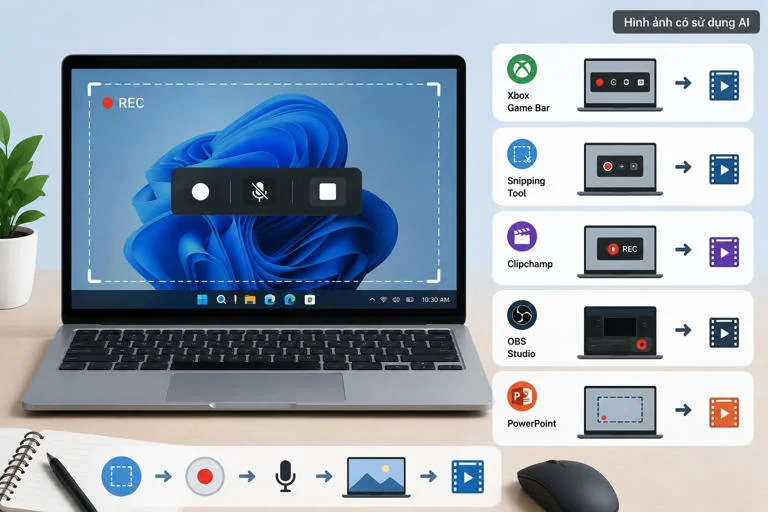
Windows tích hợp sẵn nhiều công cụ hỗ trợ quay màn hình nhanh chóng và hoàn toàn miễn phí - Đồ họa: AI
Xbox Game Bar là tính năng mặc định có sẵn trên cả Windows 10 và Windows 11. Công cụ này cực kỳ thích hợp để quay màn hình cửa sổ ứng dụng hoặc khi đang chơi game với chất lượng âm thanh sắc nét.
Trong các bản cập nhật mới nhất của Windows 11, ứng dụng chụp ảnh màn hình quen thuộc Snipping Tool đã được Microsoft nâng cấp thêm tính năng quay video màn hình vô cùng tiện lợi.
Clipchamp là phần mềm chỉnh sửa video chính thức do Microsoft phát triển và cài sẵn trên hệ điều hành Windows 11, thích hợp cho ai muốn quay màn hình kèm webcam để làm bài giảng hoặc hướng dẫn.
OBS Studio là phần mềm mã nguồn mở hoàn toàn miễn phí, hỗ trợ quay màn hình độ phân giải cao, tùy chỉnh âm thanh nâng cao và không giới hạn thời lượng quay.
Một tính năng "ẩn" cực kỳ hữu ích trên bộ công cụ văn phòng Microsoft Office mà ít người chú ý đến chính là quay màn hình bằng PowerPoint.
Để không mất thời gian tìm kiếm đoạn video vừa quay, bạn hãy lưu ý thư mục lưu của từng phần mềm dưới đây:
Nguồn: Tổng hợp mẹo công nghệ / Báo Lao Động / 2026
Tuy nhiên, không phải ai cũng biết rằng Windows 10 và Windows 11 đã được tích hợp sẵn rất nhiều công cụ quay màn hình chất lượng cao mà không cần phải tốn tiền mua ứng dụng bên thứ ba. Dưới đây là hướng dẫn chi tiết 5 cách quay màn hình máy tính từ cơ bản đến chuyên nghiệp.
Windows tích hợp sẵn nhiều công cụ hỗ trợ quay màn hình nhanh chóng và hoàn toàn miễn phí - Đồ họa: AI
1. Quay màn hình bằng Xbox Game Bar (Công cụ tích hợp sẵn)
Xbox Game Bar là tính năng mặc định có sẵn trên cả Windows 10 và Windows 11. Công cụ này cực kỳ thích hợp để quay màn hình cửa sổ ứng dụng hoặc khi đang chơi game với chất lượng âm thanh sắc nét.
- Bước 1: Nhấn tổ hợp phím Windows + G để kích hoạt giao diện Xbox Game Bar.
- Bước 2: Tìm cửa sổ Capture (Bắt hình) và nhấn vào biểu tượng nút chấm tròn Record (hoặc dùng nhanh phím tắt Windows + Alt + R) để bắt đầu quay.
- Bước 3: Thực hiện các thao tác cần ghi lại trên màn hình. Khi muốn dừng, nhấn nút Stop trên thanh điều khiển nhỏ góc phải.
- Đường dẫn lưu File: Video sau khi quay xong sẽ tự động xuất vào thư mục Videos > Captures trên ổ đĩa C.
2. Quay màn hình bằng Snipping Tool (Mẹo hay trên Windows 11)
Trong các bản cập nhật mới nhất của Windows 11, ứng dụng chụp ảnh màn hình quen thuộc Snipping Tool đã được Microsoft nâng cấp thêm tính năng quay video màn hình vô cùng tiện lợi.
- Bước 1: Tìm và mở ứng dụng Snipping Tool từ thanh tìm kiếm Taskbar.
- Bước 2: Chuyển đổi từ biểu tượng Chiếc máy ảnh (Chụp hình) sang biểu tượng Biểu tượng máy quay (Record), sau đó nhấn nút New.
- Bước 3: Dùng chuột kéo chọn chính xác vùng màn hình mà bạn muốn ghi hình > Nhấn Start để bắt đầu đếm ngược quay.
- Bước 4: Sau khi hoàn tất, nhấn Stop > Kiểm tra lại đoạn video và nhấn biểu tượng Lưu (Save) để chọn thư mục lưu vào máy tính.
3. Quay và dựng video bằng Microsoft Clipchamp
Clipchamp là phần mềm chỉnh sửa video chính thức do Microsoft phát triển và cài sẵn trên hệ điều hành Windows 11, thích hợp cho ai muốn quay màn hình kèm webcam để làm bài giảng hoặc hướng dẫn.
- Bước 1: Khởi động ứng dụng Clipchamp từ Menu Start.
- Bước 2: Chọn mục Record & Create (Tạo và ghi hình) > Lựa chọn chế độ Screen (Chỉ quay màn hình) hoặc Screen and Camera (Quay cả màn hình lẫn khuôn mặt bạn).
- Bước 3: Chọn cửa sổ ứng dụng hoặc toàn màn hình cần ghi > Nhấn Record.
- Bước 4: Khi dừng quay, bạn có thể chỉnh sửa trực tiếp (cắt gọt, chèn chữ, nhạc nền) ngay trên Clipchamp rồi nhấn Export để xuất video HD.
4. Quay màn hình chuyên nghiệp bằng OBS Studio (Dành cho Streamer)
OBS Studio là phần mềm mã nguồn mở hoàn toàn miễn phí, hỗ trợ quay màn hình độ phân giải cao, tùy chỉnh âm thanh nâng cao và không giới hạn thời lượng quay.
- Bước 1: Tải và cài đặt phần mềm OBS Studio từ trang chủ.
- Bước 2: Mở ứng dụng, tại ô Sources nhấn vào dấu + > Chọn Display Capture (Quay toàn màn hình) hoặc Window Capture (Quay 1 cửa sổ ứng dụng cụ thể).
- Bước 3: Nhấn nút Start Recording ở góc phải để bắt đầu ghi hình.
- Bước 4: Khi hoàn thành, nhấp chọn Stop Recording. Video sẽ được lưu về thư mục cài đặt mặc định trong cài đặt của OBS.
5. Quay màn hình độc đáo bằng Microsoft PowerPoint
Một tính năng "ẩn" cực kỳ hữu ích trên bộ công cụ văn phòng Microsoft Office mà ít người chú ý đến chính là quay màn hình bằng PowerPoint.
- Bước 1: Mở một trang slide trắng trên phần mềm PowerPoint.
- Bước 2: Truy cập thẻ Insert trên thanh công cụ > Chọn mục Screen Recording ở góc ngoài cùng bên phải.
- Bước 3: Dùng chuột quét vùng màn hình muốn ghi lại và nhấn nút Record.
- Bước 4: Khi dừng quay, đoạn video sẽ tự động nhúng vào slide. Để lấy file video ra máy tính, bạn chỉ cần nhấp chuột phải vào video trên slide > chọn Save Media as... để lưu về dạng file MP4.
TỔNG HỢP VỊ TRÍ LƯU FILE VIDEO SAU KHI QUAY
Để không mất thời gian tìm kiếm đoạn video vừa quay, bạn hãy lưu ý thư mục lưu của từng phần mềm dưới đây:
- Xbox Game Bar: Thư mục C:\Users\Tên_Máy\Videos\Captures.
- Snipping Tool / Clipchamp / PowerPoint: Do người dùng tự chọn vị trí lưu khi bấm nút Save/Export.
- OBS Studio: Thường nằm ở thư mục Videos hoặc theo đường dẫn cài đặt trong menu Settings > Output > Recording Path.
Nguồn: Tổng hợp mẹo công nghệ / Báo Lao Động / 2026