Sự cố cắm USB vào máy tính nhưng không thấy ổ đĩa xuất hiện, dữ liệu bị ẩn hoàn toàn hoặc hệ thống báo lỗi không nhận diện là một trong những phiền phức phổ biến nhất.
Lỗi này có thể xảy ra trên cả hệ điều hành Windows lẫn macOS, gây gián đoạn công việc và làm dấy lên lo ngại mất mát dữ liệu quan trọng. Đừng quá lo lắng, hãy áp dụng ngay cẩm nang 7 bước kiểm tra và khắc phục lỗi USB đơn giản, hiệu quả dưới đây trước khi quyết định mang thiết bị đi cứu dữ liệu.
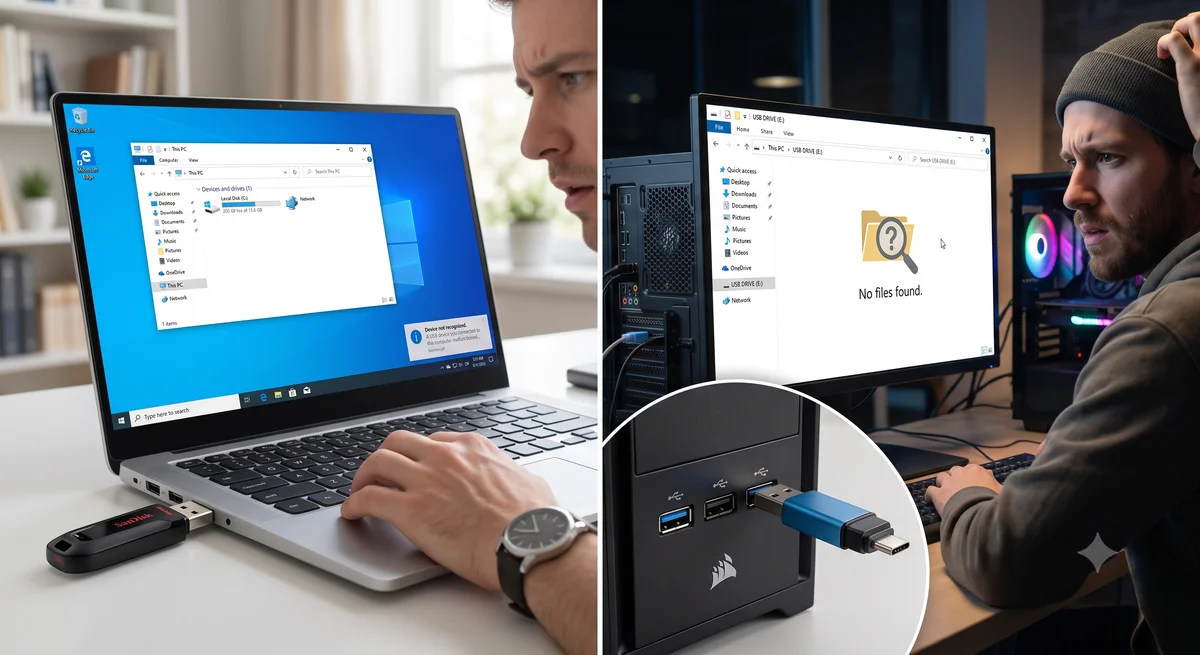
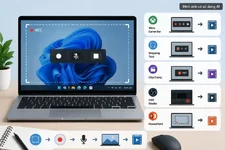
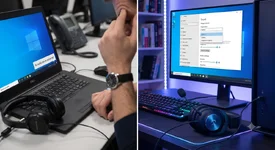
Hầu hết các lỗi USB không nhận diện được đều có thể tự xử lý thông qua việc kiểm tra phần mềm và cổng cắm - Ảnh: AI
1. Phương pháp cô lập: Kiểm tra cổng kết nối và thiết bị khác
Đầu tiên, bạn cần xác định xem nguyên nhân nằm ở bản thân chiếc USB hay do cổng cắm của máy tính.
2. Khởi động lại hệ điều hành
Việc khởi động lại (Restart) giúp máy tính xả sạch các tiến trình bị treo, khởi chạy lại các trình điều khiển thiết bị ngoại vi và giải quyết nhanh các xung đột điện áp tạm thời tại cổng USB.
3. Quét vi-rút và mã độc (Khắc phục lỗi ẩn dữ liệu)
Rất nhiều trường hợp USB cắm vào vẫn nhận ổ đĩa nhưng bên trong trống rỗng hoặc biến thành các tập tin shortcut [.lnk]. Đây là dấu hiệu USB đã bị nhiễm vi-rút làm ẩn file.
4. Gán lại ký tự ổ đĩa trong Disk Management
Nếu USB vẫn hiển thị trong trình quản lý ổ đĩa (Disk Management) nhưng không xuất hiện trong File Explorer (This PC), nguyên nhân là do Windows bị xung đột và chưa gán tên ký tự cho USB.
5. Cập nhật hoặc cài đặt lại Trình điều khiển (Driver) USB
Driver cổng USB bị lỗi thời hoặc bị hư hỏng sẽ làm gián đoạn khả năng đọc dữ liệu.
6. Tắt tính năng tiết kiệm điện năng cho cổng USB (USB Power Management)
Trên các dòng laptop, cơ chế tiết kiệm pin của Windows có thể tự động ngắt nguồn cấp đến các cổng USB khi thiết bị không hoạt động trong vài phút.
USB là thiết bị lưu trữ sử dụng bộ nhớ flash có tuổi thọ đọc/ghi giới hạn. Bạn nên cân nhắc thay thế thiết bị mới nếu nhận thấy các dấu hiệu cảnh báo hư hỏng phần cứng sau:
> Khuyên dùng cho dữ liệu quan trọng: Nếu USB của bạn bị hỏng phần cứng nhưng chứa nhiều tài liệu vô giá, tuyệt đối không nên cắm/rút nhiều lần hoặc cố gắng dùng các thủ thuật can thiệp thô bạo. Hãy mang thiết bị đến các trung tâm cứu dữ liệu chuyên nghiệp để được hỗ trợ trích xuất bằng máy đọc chip chuyên dụng.
Nguồn: Cẩm nang xử lý sự cố máy tính / Báo Lao Động / 2026
Lỗi này có thể xảy ra trên cả hệ điều hành Windows lẫn macOS, gây gián đoạn công việc và làm dấy lên lo ngại mất mát dữ liệu quan trọng. Đừng quá lo lắng, hãy áp dụng ngay cẩm nang 7 bước kiểm tra và khắc phục lỗi USB đơn giản, hiệu quả dưới đây trước khi quyết định mang thiết bị đi cứu dữ liệu.
Hầu hết các lỗi USB không nhận diện được đều có thể tự xử lý thông qua việc kiểm tra phần mềm và cổng cắm - Ảnh: AI
Các bước kiểm tra và khoanh vùng sự cố
1. Phương pháp cô lập: Kiểm tra cổng kết nối và thiết bị khác
Đầu tiên, bạn cần xác định xem nguyên nhân nằm ở bản thân chiếc USB hay do cổng cắm của máy tính.
- Cách xử lý: Rút USB ra và cắm sang một cổng kết nối khác trên cùng máy tính (đặc biệt đối với PC bàn, hãy cắm vào các cổng USB trực tiếp phía sau bo mạch chủ thay vì cổng phía trước).
- Thử kết nối chiếc USB đó sang một máy tính hoàn toàn khác. Nếu máy khác vẫn nhận bình thường > Lỗi thuộc về cổng cắm hoặc phần mềm máy tính của bạn. Nếu máy khác cũng không nhận > Khả năng cao USB đã gặp sự cố phần cứng.
2. Khởi động lại hệ điều hành
Việc khởi động lại (Restart) giúp máy tính xả sạch các tiến trình bị treo, khởi chạy lại các trình điều khiển thiết bị ngoại vi và giải quyết nhanh các xung đột điện áp tạm thời tại cổng USB.
3. Quét vi-rút và mã độc (Khắc phục lỗi ẩn dữ liệu)
Rất nhiều trường hợp USB cắm vào vẫn nhận ổ đĩa nhưng bên trong trống rỗng hoặc biến thành các tập tin shortcut [.lnk]. Đây là dấu hiệu USB đã bị nhiễm vi-rút làm ẩn file.
- Cách xử lý: Sử dụng các phần mềm diệt vi-rút đáng tin cậy để quét sạch USB. Để hiện lại file bị ẩn, bạn có thể mở giao diện Command Prompt (cmd) dưới quyền Admin và gõ lệnh: attrib -s -h /s /d G:\*.* (Trong đó G là ký tự ổ đĩa USB của bạn).
Can thiệp chuyên sâu vào phần mềm và quản lý ổ đĩa
4. Gán lại ký tự ổ đĩa trong Disk Management
Nếu USB vẫn hiển thị trong trình quản lý ổ đĩa (Disk Management) nhưng không xuất hiện trong File Explorer (This PC), nguyên nhân là do Windows bị xung đột và chưa gán tên ký tự cho USB.
- Cách xử lý: Nhấn tổ hợp phím Windows + X > chọn Disk Management. Tìm đến phân vùng ổ đĩa USB của bạn > Nhấp chuột phải và chọn Change Drive Letter and Paths... > Nhấn Change và chọn một ký tự bất kỳ (ví dụ: F, G, H) rồi nhấn OK.
- Lưu ý: Nếu ổ đĩa USB hiển thị trạng thái Unallocated (Chưa phân vùng), thiết bị có thể đã bị lỗi cấu trúc dữ liệu. Hãy dùng các phần mềm khôi phục dữ liệu trước khi tiến hành định dạng (Format) lại.
5. Cập nhật hoặc cài đặt lại Trình điều khiển (Driver) USB
Driver cổng USB bị lỗi thời hoặc bị hư hỏng sẽ làm gián đoạn khả năng đọc dữ liệu.
- Cách xử lý: Nhấn Windows + X > chọn Device Manager > tìm và mở rộng mục Universal Serial Bus controllers.
- Nhấp chuột phải vào các mục USB Root Hub hoặc Generic USB Hub > chọn Update driver. Nếu không hiệu quả, bạn chọn Uninstall device rồi tiến hành khởi động lại máy tính để Windows tự nạp lại bản driver chuẩn.
6. Tắt tính năng tiết kiệm điện năng cho cổng USB (USB Power Management)
Trên các dòng laptop, cơ chế tiết kiệm pin của Windows có thể tự động ngắt nguồn cấp đến các cổng USB khi thiết bị không hoạt động trong vài phút.
- Cách xử lý: Trong giao diện Device Manager, nhấp chuột phải vào USB Root Hub > chọn Properties > chuyển sang thẻ Power Management > Bỏ tích ở ô "Allow the computer to turn off this device to save power" > Nhấn OK.
KHI NÀO NÊN THAY THẾ USB MỚI?
USB là thiết bị lưu trữ sử dụng bộ nhớ flash có tuổi thọ đọc/ghi giới hạn. Bạn nên cân nhắc thay thế thiết bị mới nếu nhận thấy các dấu hiệu cảnh báo hư hỏng phần cứng sau:
- USB không nhận diện được trên bất kỳ máy tính nào dù đã thử mọi cách.
- Thân USB bị nóng lên một cách bất thường ngay khi vừa cắm vào máy.
- Mạch kết nối bị lỏng, sứt mẻ hoặc phát ra tiếng kêu tạch tạch.
- Thường xuyên tự động ngắt kết nối trong lúc đang truyền tải dữ liệu.
> Khuyên dùng cho dữ liệu quan trọng: Nếu USB của bạn bị hỏng phần cứng nhưng chứa nhiều tài liệu vô giá, tuyệt đối không nên cắm/rút nhiều lần hoặc cố gắng dùng các thủ thuật can thiệp thô bạo. Hãy mang thiết bị đến các trung tâm cứu dữ liệu chuyên nghiệp để được hỗ trợ trích xuất bằng máy đọc chip chuyên dụng.
Nguồn: Cẩm nang xử lý sự cố máy tính / Báo Lao Động / 2026