Sự cố máy tính không nhận máy in, gửi lệnh in nhưng máy im lặng hoặc liên tục báo lỗi Offline là tình huống vô cùng oái ăm, gây ảnh hưởng trực tiếp đến tiến độ công việc văn phòng và học tập.
Nguyên nhân có thể do lỏng dây cáp, dịch vụ in ấn bị treo, lỗi mạng WiFi hoặc Driver máy in bị xung đột. Hãy áp dụng ngay cẩm nang 9 bước kiểm tra và xử lý triệt để sự cố máy in dưới đây từ đơn giản đến chuyên sâu.
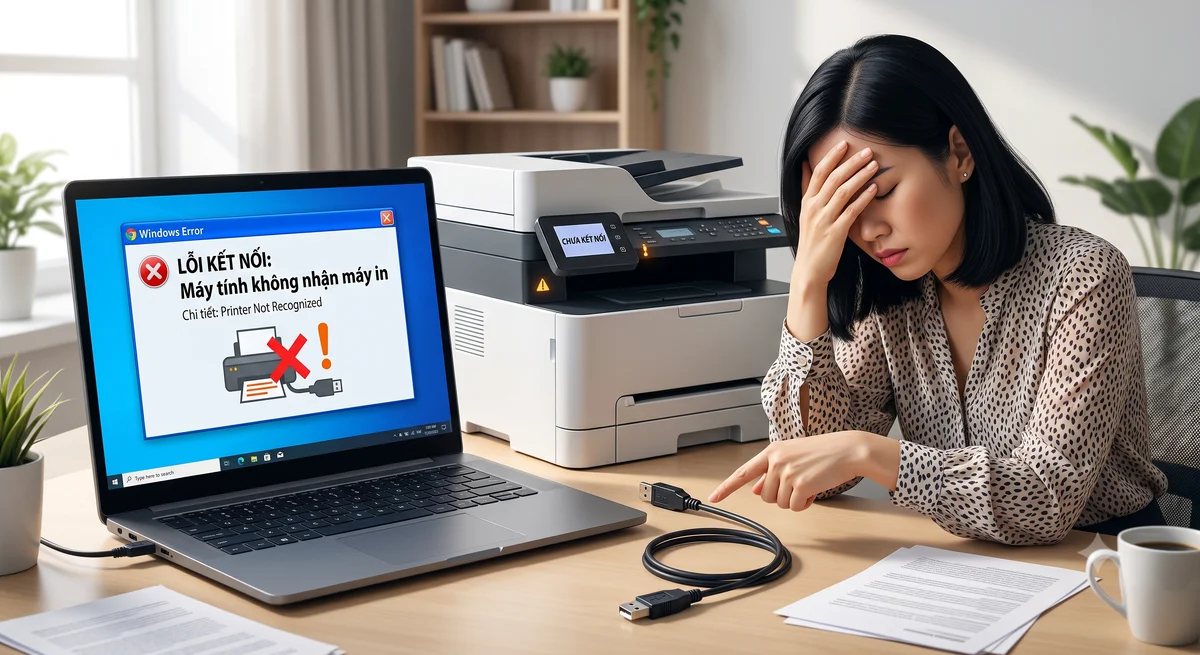
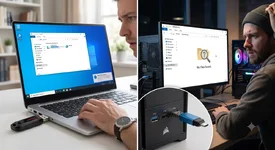
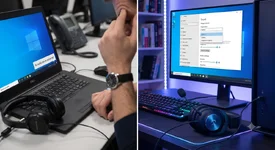
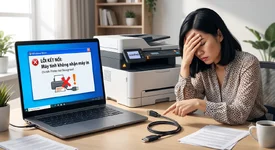
Lỗi máy tính không nhận máy in thường xuất phát từ kết nối dây cáp hoặc Driver hệ thống - Đồ họa: AI
1. Kiểm tra kết nối vật lý giữa máy tính và máy in
Đối với dòng máy in kết nối có dây, dây cáp USB lỏng hoặc cổng cắm bị chập chập chần là nguyên nhân phổ biến nhất.
2. Kiểm tra nguồn điện và trạng thái hoạt động của máy in
Nhiều trường hợp người dùng quên bật nguồn hoặc máy in tự động rơi vào chế độ ngủ sâu (Sleep Mode) sau thời gian dài không sử dụng.
3. Đặt máy in làm thiết bị mặc định (Set as Default)
Nếu máy tính của bạn từng kết nối với nhiều máy in hoặc phần mềm xuất file PDF, Windows có thể đang gửi nhầm lệnh in đến một thiết bị khác.
4. Khởi động lại dịch vụ Print Spooler (Xóa kẹt lệnh in)
Print Spooler là dịch vụ hệ thống chịu trách nhiệm quản lý toàn bộ luồng lệnh in. Nếu dịch vụ này bị treo, máy tính sẽ hoàn toàn "đóng băng" kết nối với máy in.
5. Cập nhật hoặc cài đặt lại Driver máy in
Driver bị hỏng hoặc thiếu file tương thích là thủ phạm khiến Windows không thể gửi lệnh tới máy in.
6. Gỡ và thêm lại máy in trên Windows (Remove & Add Device)
7. Chạy trình khắc phục sự cố Printer Troubleshooter
8. Kiểm tra lại kết nối mạng đối với máy in WiFi
Nhiều máy in WiFi sẽ tự động đổi địa chỉ IP khi bị ngắt điện hoặc khởi động lại Modem, khiến máy tính không tìm thấy đường dẫn cũ.
9. Cập nhật hệ điều hành Windows
Truy cập Settings > Windows Update > Chọn Check for updates để cài đặt các bản vá lỗi giúp cải thiện độ tương thích của hệ thống với các thiết bị ngoại vi.
Nguồn: Cẩm nang xử lý sự cố thiết bị văn phòng / Báo Lao Động / 2026
Nguyên nhân có thể do lỏng dây cáp, dịch vụ in ấn bị treo, lỗi mạng WiFi hoặc Driver máy in bị xung đột. Hãy áp dụng ngay cẩm nang 9 bước kiểm tra và xử lý triệt để sự cố máy in dưới đây từ đơn giản đến chuyên sâu.
Lỗi máy tính không nhận máy in thường xuất phát từ kết nối dây cáp hoặc Driver hệ thống - Đồ họa: AI
Các bước rà soát phần cứng và kết nối ban đầu
1. Kiểm tra kết nối vật lý giữa máy tính và máy in
Đối với dòng máy in kết nối có dây, dây cáp USB lỏng hoặc cổng cắm bị chập chập chần là nguyên nhân phổ biến nhất.
- Cách xử lý: Rút dây cáp USB kết nối giữa máy tính và máy in ra > Cắm lại thật chặt > Nếu vẫn không nhận, hãy chuyển sang thử một cổng USB khác trên máy tính.
- Đối với máy in kết nối WiFi: Đảm bảo cả máy tính và máy in đều đang kết nối vào cùng một tên mạng WiFi (cùng dải IP/băng tần).
2. Kiểm tra nguồn điện và trạng thái hoạt động của máy in
Nhiều trường hợp người dùng quên bật nguồn hoặc máy in tự động rơi vào chế độ ngủ sâu (Sleep Mode) sau thời gian dài không sử dụng.
- Cách xử lý: Bật nút nguồn máy in > Kiểm tra màn hình hoặc đèn báo trạng thái. Nếu máy in báo đèn đỏ, kẹt giấy (Paper Jam) hoặc hết mực, bạn cần xử lý dứt điểm sự cố phần cứng này trước khi thực hiện lệnh in.
3. Đặt máy in làm thiết bị mặc định (Set as Default)
Nếu máy tính của bạn từng kết nối với nhiều máy in hoặc phần mềm xuất file PDF, Windows có thể đang gửi nhầm lệnh in đến một thiết bị khác.
- Cách xử lý: Vào Settings (Cài đặt) > Bluetooth & devices > Printers & scanners > Nhấp chọn tên máy in bạn đang sử dụng > Nhấn nút Set as default.
Can thiệp chuyên sâu vào phần mềm và Dịch vụ Windows
4. Khởi động lại dịch vụ Print Spooler (Xóa kẹt lệnh in)
Print Spooler là dịch vụ hệ thống chịu trách nhiệm quản lý toàn bộ luồng lệnh in. Nếu dịch vụ này bị treo, máy tính sẽ hoàn toàn "đóng băng" kết nối với máy in.
- Cách xử lý: Nhấn tổ hợp phím Windows + R > Gõ lệnh services.msc rồi nhấn Enter > Tìm đến dịch vụ có tên Print Spooler > Nhấp chuột phải và chọn Restart.
5. Cập nhật hoặc cài đặt lại Driver máy in
Driver bị hỏng hoặc thiếu file tương thích là thủ phạm khiến Windows không thể gửi lệnh tới máy in.
- Cách xử lý: Nhấn Windows + X > Chọn Device Manager > Mở rộng mục Print queues (hoặc Printers) > Nhấp chuột phải vào tên máy in của bạn > Chọn Update driver.
- Nếu vẫn không hoạt động, hãy nhấp chọn Uninstall device. Sau đó, lên trang chủ của hãng máy in (Canon, HP, Brother, Epson...), gõ đúng mã máy để tải về bộ cài Driver mới nhất và tiến hành cài đặt lại.
6. Gỡ và thêm lại máy in trên Windows (Remove & Add Device)
- Cách xử lý: Mở Settings > Bluetooth & devices > Printers & scanners > Chọn máy in bị lỗi > Nhấn Remove. Sau khi gỡ xong, nhấn nút Add device để Windows tự động quét và kết nối lại thiết bị.
7. Chạy trình khắc phục sự cố Printer Troubleshooter
- Cách xử lý: Mở Settings > System > Troubleshoot > Other troubleshooters > Tìm mục Printer và nhấn Run. Công cụ tự động của Microsoft sẽ hỗ trợ tìm và khắc phục các lỗi cổng Port hoặc địa chỉ IP của máy in.
8. Kiểm tra lại kết nối mạng đối với máy in WiFi
Nhiều máy in WiFi sẽ tự động đổi địa chỉ IP khi bị ngắt điện hoặc khởi động lại Modem, khiến máy tính không tìm thấy đường dẫn cũ.
- Cách xử lý: Khởi động lại Modem/Router WiFi trong gia đình > Tiến hành in bản báo cáo mạng (Network Configuration Page) từ máy in để xem địa chỉ IP mới > Tiến hành cập nhật lại IP trong phần thuộc tính máy in trên máy tính.
9. Cập nhật hệ điều hành Windows
Truy cập Settings > Windows Update > Chọn Check for updates để cài đặt các bản vá lỗi giúp cải thiện độ tương thích của hệ thống với các thiết bị ngoại vi.
Nguồn: Cẩm nang xử lý sự cố thiết bị văn phòng / Báo Lao Động / 2026