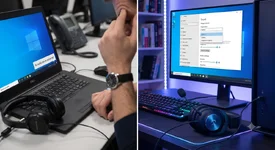
Sự cố máy tính cắm tai nghe nhưng vẫn phát loa ngoài, hoặc hoàn toàn im lặng là lỗi cực kỳ phổ biến trên hệ điều hành Windows. Lỗi này gây ra không ít phiền toái, làm gián đoạn các buổi học trực tuyến, cuộc họp công việc hay những giờ phút giải trí cá nhân.
Nguyên nhân có thể do Windows nhận diện sai thiết bị đầu ra, xung đột Driver âm thanh hoặc lỗi dịch vụ hệ thống. Hãy áp dụng ngay cẩm nang 9 bước khắc phục toàn diện dưới đây để tự sửa lỗi tại nhà một cách nhanh chóng.
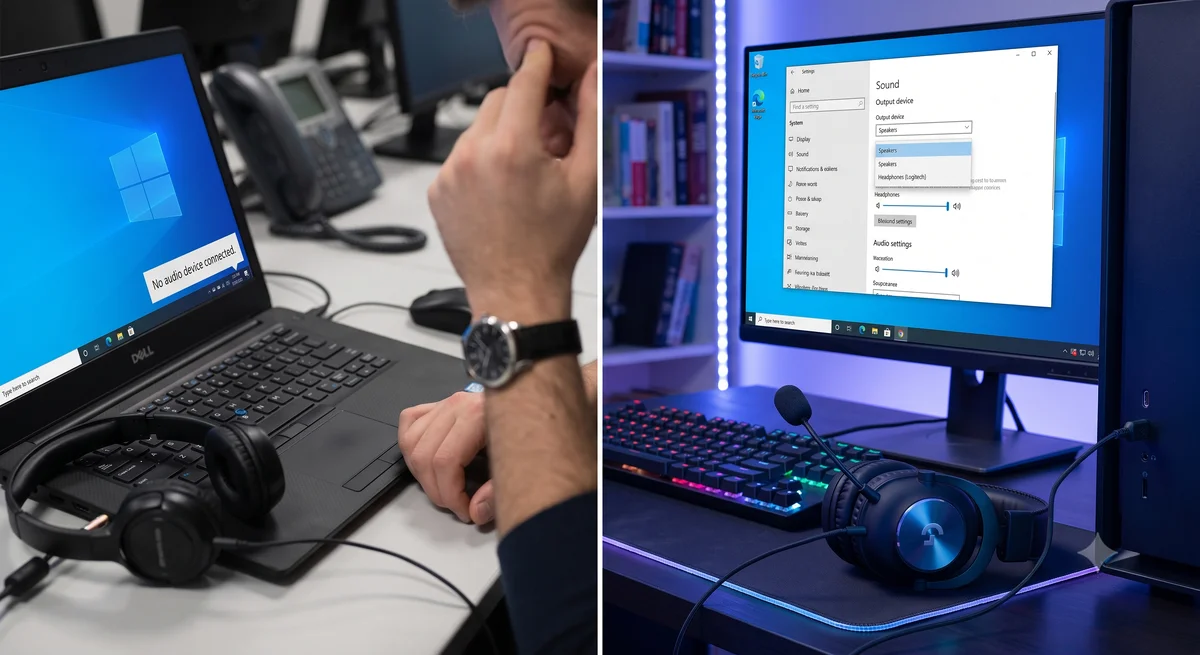
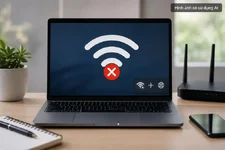
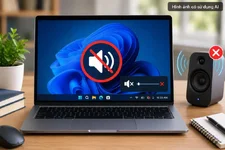
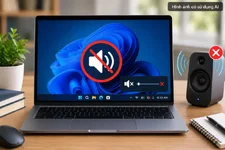
Phần lớn sự cố không nhận tai nghe bắt nguồn từ lỗi thiết lập phần mềm trên Windows - Ảnh: AI
1. Kiểm tra cổng cắm vật lý và kết nối tai nghe
Đầu tiên, bạn cần đảm bảo kết nối vật lý không bị lỏng lẻo hay cắm sai vị trí.
2. Phương pháp loại trừ: Kiểm tra tình trạng tai nghe
Đôi khi nguyên nhân không nằm ở máy tính mà do dây tai nghe bị đứt ngầm hoặc hỏng củ loa. Bạn hãy cắm thử chiếc tai nghe này vào một chiếc điện thoại hoặc máy tính khác:
3. Chọn lại chính xác thiết bị phát (Playback Device)
Windows có thể đã nhận diện được tai nghe nhưng hệ thống vẫn ưu tiên xuất âm thanh ra loa ngoài (Speakers).
4. Khởi động lại máy tính
Thao tác khởi động lại hệ thống (Restart) sẽ giúp Windows thiết lập lại các tiến trình điều khiển phần cứng bị xung đột tạm thời trong quá trình bạn cắm/rút thiết bị liên tục.
5. Sử dụng công cụ sửa lỗi Playing Audio của Windows
6. Khởi động lại dịch vụ Windows Audio
Nếu dịch vụ quản lý âm thanh nền của hệ điều hành bị đơ, máy tính sẽ không thể xử lý lệnh chuyển đổi từ loa sang tai nghe.
7. Cập nhật hoặc Cài đặt lại Driver âm thanh
Driver âm thanh bị lỗi thời hoặc bị hỏng do xung đột phần mềm là lý do hàng đầu khiến cổng cắm tai nghe "bị liệt".
8. Cập nhật hệ điều hành Windows
Hãy truy cập vào Settings > Windows Update > nhấn Check for updates để tải về các bản vá lỗi hệ thống mới nhất từ Microsoft, giúp giải quyết các xung đột phần cứng chưa tương thích.
Nếu bạn đã thực hiện đầy đủ các bước xử lý phần mềm và Driver ở trên mà tai nghe (đã kiểm tra vẫn tốt) vẫn không hề phát ra âm thanh, nguy cơ cao máy đã bị hư hỏng linh kiện vật lý bên trong:
Nguồn: Cẩm nang khắc phục sự cố phần cứng / Báo Lao Động / 2026
Nguyên nhân có thể do Windows nhận diện sai thiết bị đầu ra, xung đột Driver âm thanh hoặc lỗi dịch vụ hệ thống. Hãy áp dụng ngay cẩm nang 9 bước khắc phục toàn diện dưới đây để tự sửa lỗi tại nhà một cách nhanh chóng.
Phần lớn sự cố không nhận tai nghe bắt nguồn từ lỗi thiết lập phần mềm trên Windows - Ảnh: AI
Các bước cô lập và kiểm tra nhanh phần cứng
1. Kiểm tra cổng cắm vật lý và kết nối tai nghe
Đầu tiên, bạn cần đảm bảo kết nối vật lý không bị lỏng lẻo hay cắm sai vị trí.
- Đối với jack 3.5mm: Rút ra và cắm lại thật dứt khoát. Nếu là máy tính bàn (PC), hãy ưu tiên cắm vào cổng màu xanh lá cây ở mặt sau thùng máy thay vì cổng mặt trước.
- Đối với tai nghe USB: Hãy thử rút ra và đổi sang một cổng USB khác (ưu tiên cổng USB trực tiếp trên mainboard).
- Đối với tai nghe Bluetooth: Vào cài đặt Bluetooth, ngắt kết nối (Disconnect) hoặc chọn xóa thiết bị (Remove device) rồi tiến hành kết nối lại từ đầu để ổn định luồng truyền tín hiệu.
2. Phương pháp loại trừ: Kiểm tra tình trạng tai nghe
Đôi khi nguyên nhân không nằm ở máy tính mà do dây tai nghe bị đứt ngầm hoặc hỏng củ loa. Bạn hãy cắm thử chiếc tai nghe này vào một chiếc điện thoại hoặc máy tính khác:
- Nếu thiết bị khác vẫn không nghe được > Tai nghe đã bị hỏng phần cứng.
- Nếu thiết bị khác nghe bình thường > Chắc chắn máy tính của bạn đang bị lỗi phần mềm hoặc lỗi cổng cắm.
3. Chọn lại chính xác thiết bị phát (Playback Device)
Windows có thể đã nhận diện được tai nghe nhưng hệ thống vẫn ưu tiên xuất âm thanh ra loa ngoài (Speakers).
- Cách xử lý: Nhấp chuột vào biểu tượng chiếc loa ở góc phải thanh Taskbar > Nhấp vào biểu tượng mũi tên cạnh thanh âm lượng để mở danh sách các thiết bị phát > Chọn chính xác thiết bị có chữ Headphones hoặc tên thương hiệu tai nghe của bạn.
4. Khởi động lại máy tính
Thao tác khởi động lại hệ thống (Restart) sẽ giúp Windows thiết lập lại các tiến trình điều khiển phần cứng bị xung đột tạm thời trong quá trình bạn cắm/rút thiết bị liên tục.
Can thiệp sâu vào Driver và Dịch vụ hệ thống
5. Sử dụng công cụ sửa lỗi Playing Audio của Windows
- Cách xử lý: Vào Settings (Cài đặt) > System > Troubleshoot > Other troubleshooters. Tại mục Playing Audio, nhấn nút Run và làm theo các chỉ dẫn tự động trên màn hình để Windows tự quét và sửa các lỗi mạch âm thanh.
6. Khởi động lại dịch vụ Windows Audio
Nếu dịch vụ quản lý âm thanh nền của hệ điều hành bị đơ, máy tính sẽ không thể xử lý lệnh chuyển đổi từ loa sang tai nghe.
- Cách xử lý: Nhấn tổ hợp phím Windows + R > gõ services.msc rồi nhấn Enter. Tìm dịch vụ có tên Windows Audio, nhấp chuột phải vào đó và chọn Restart.
7. Cập nhật hoặc Cài đặt lại Driver âm thanh
Driver âm thanh bị lỗi thời hoặc bị hỏng do xung đột phần mềm là lý do hàng đầu khiến cổng cắm tai nghe "bị liệt".
- Cập nhật Driver: Nhấn Windows + X > chọn Device Manager > mở rộng mục Sound, video and game controllers. Nhấp chuột phải vào trình điều khiển âm thanh (ví dụ: Realtek High Definition Audio) > chọn Update driver.
- Cài đặt lại Driver (Khuyên dùng): Nếu cập nhật không có tác dụng, nhấp chuột phải vào driver đó > chọn Uninstall device. Sau khi gỡ bỏ, bạn hãy khởi động lại máy tính. Khi máy khởi động lên, Windows sẽ tự động quét linh kiện và cài lại một bản driver âm thanh mới hoàn toàn.
8. Cập nhật hệ điều hành Windows
Hãy truy cập vào Settings > Windows Update > nhấn Check for updates để tải về các bản vá lỗi hệ thống mới nhất từ Microsoft, giúp giải quyết các xung đột phần cứng chưa tương thích.
KHI NÀO CẦN MANG MÁY TÍNH ĐI SỬA CHỮA CHUYÊN SÂU?
Nếu bạn đã thực hiện đầy đủ các bước xử lý phần mềm và Driver ở trên mà tai nghe (đã kiểm tra vẫn tốt) vẫn không hề phát ra âm thanh, nguy cơ cao máy đã bị hư hỏng linh kiện vật lý bên trong:
- Hỏng cổng cắm 3.5mm: Các lẫy đồng bên trong cổng cắm bị gãy, lỏng hoặc bong chân hàn trên bo mạch do lực cắm quá mạnh.
- Chết chip xử lý âm thanh (Audio Codec): Chip âm thanh trên mainboard bị chập mạch hoặc sụt áp.
- Hỏng Module Bluetooth: (Đối với tai nghe không dây) Card wireless của máy tính bị lỗi không thể truyền tải gói tin âm thanh.
Nguồn: Cẩm nang khắc phục sự cố phần cứng / Báo Lao Động / 2026