Máy tính không nhận ổ cứng (HDD hoặc SSD) là một trong những lỗi phần cứng nghiêm trọng và phổ biến nhất, khiến người dùng không thể truy cập được dữ liệu, hoặc thậm chí là không thể khởi động vào hệ điều hành Windows.
Đừng quá lo lắng, bài viết dưới đây sẽ phân tích nguyên nhân và hướng dẫn bạn các bước kiểm tra, xử lý vấn đề này một cách triệt để.
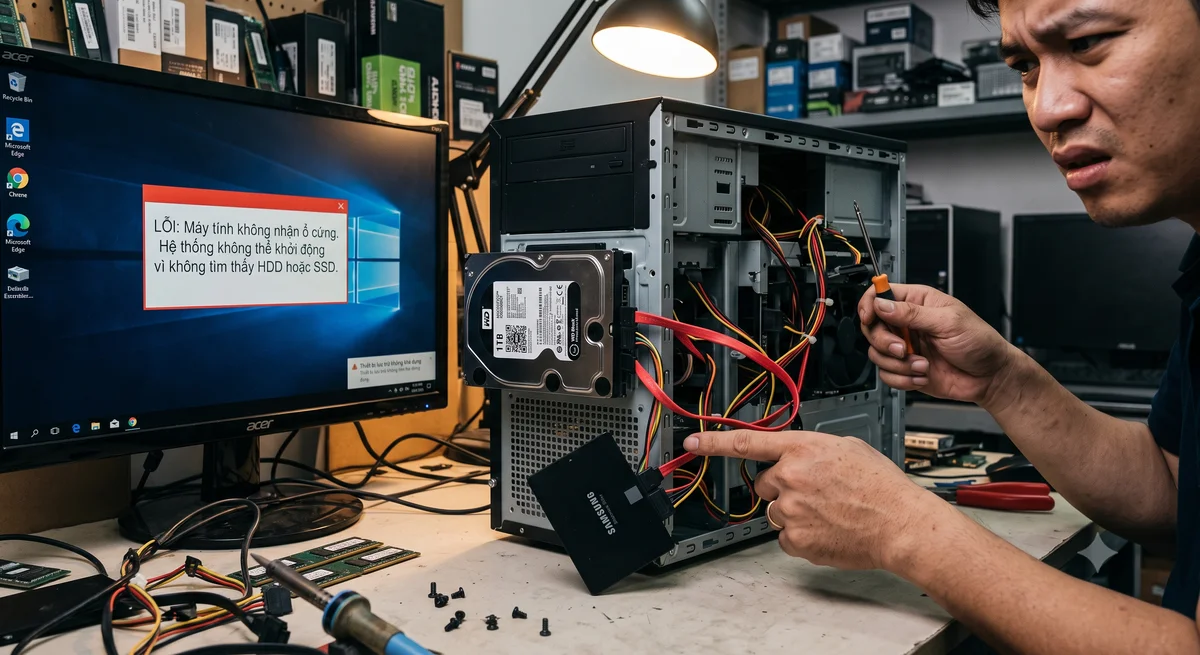
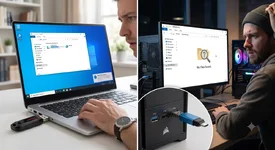
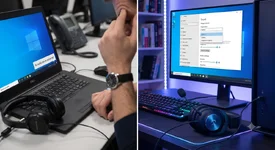
Máy tính không nhận ổ cứng là lỗi có thể khiến người dùng không truy cập được dữ liệu. Ảnh: AI
Cách thực hiện: Tắt hoàn toàn máy tính → Rút dây nguồn điện → Mở nắp thùng máy và kiểm tra. Hãy rút ra và cắm lại thật chặt cáp SATA cùng cáp nguồn vào ổ cứng. Đừng quên kiểm tra bộ nguồn (PSU) xem có cung cấp đủ điện không, bạn có thể thử đổi sang một đầu dây nguồn dự phòng khác.
Cách thực hiện: Hãy thử cắm cáp dữ liệu sang một cổng SATA khác trên bo mạch chủ. Đối với ổ cứng SSD M.2, hãy tháo ra, dùng cọ mềm vệ sinh nhẹ nhàng khe cắm và lắp lại đúng vị trí, đảm bảo ốc vít được siết vừa đủ chặt → Khởi động lại máy.
Cách thực hiện: Khởi động lại máy → Bấm liên tục phím Delete, F2, F10 hoặc F12 (tùy thuộc vào hãng sản xuất Mainboard/Laptop) để truy cập vào giao diện BIOS. Tại mục Boot hoặc Storage Information, hãy kiểm tra xem tên ổ cứng của bạn có xuất hiện trong danh sách hay không. Nếu không có, ổ cứng có thể đã hỏng hoặc kết nối vật lý có vấn đề.
Cách thực hiện: Nhấn Windows + X → Chọn Device Manager → Mở rộng mục Disk drives → Nhấp chuột phải vào tên ổ cứng đang bị cảnh báo (nếu có) → Chọn Update driver → Chọn "Search automatically for drivers". Bạn cũng có thể chọn "Uninstall device" sau đó khởi động lại máy để Windows tự động nhận diện và cài đặt lại driver chuẩn.
Cách thực hiện: Bấm phím Windows, gõ cmd → Chuột phải vào Command Prompt chọn Run as administrator → Gõ dòng lệnh
Trong trường hợp này, tuyệt đối không nên tự ý can thiệp sâu để tránh làm tình trạng tồi tệ hơn. Người dùng nên ngừng sử dụng để bảo vệ các linh kiện khác, tìm cách sao lưu dữ liệu (nếu thỉnh thoảng máy vẫn nhận) và mang thiết bị đến các trung tâm bảo hành, cơ sở cứu dữ liệu hoặc sửa chữa máy tính uy tín để được kiểm tra bằng máy móc chuyên dụng.
Đừng quá lo lắng, bài viết dưới đây sẽ phân tích nguyên nhân và hướng dẫn bạn các bước kiểm tra, xử lý vấn đề này một cách triệt để.
Máy tính không nhận ổ cứng là lỗi có thể khiến người dùng không truy cập được dữ liệu. Ảnh: AI
Nguyên nhân khiến máy tính không nhận ổ cứng
Trước khi bắt tay vào sửa lỗi, bạn cần nắm rõ những nguyên nhân chính dẫn đến tình trạng thiết bị không nhận diện được ổ lưu trữ:- Lỏng cáp kết nối (cáp SATA hoặc cáp nguồn) bên trong thùng máy.
- Cổng kết nối trên bo mạch chủ (Mainboard) bị lỗi hoặc bám bụi.
- Ổ cứng chưa được khởi tạo (Initialize) hoặc chưa được gán ký tự phân vùng trong Windows.
- Thiếu driver hoặc driver trình điều khiển lưu trữ bị xung đột.
- Cấu hình trong BIOS/UEFI chưa chính xác.
- Nguồn điện máy tính (PSU) không cung cấp đủ điện áp cho ổ cứng hoạt động.
- Ổ cứng đã bị hỏng hóc vật lý (bad sector nặng, chết cơ, hỏng chip nhớ).
Cách khắc phục lỗi máy tính không nhận ổ cứng hiệu quả
1. Kiểm tra cáp kết nối và nguồn điện
Đối với máy tính để bàn (PC), cáp SATA truyền dữ liệu hoặc cáp nguồn từ bộ nguồn (PSU) bị lỏng là nguyên nhân phổ biến nhất.Cách thực hiện: Tắt hoàn toàn máy tính → Rút dây nguồn điện → Mở nắp thùng máy và kiểm tra. Hãy rút ra và cắm lại thật chặt cáp SATA cùng cáp nguồn vào ổ cứng. Đừng quên kiểm tra bộ nguồn (PSU) xem có cung cấp đủ điện không, bạn có thể thử đổi sang một đầu dây nguồn dự phòng khác.
2. Kiểm tra cổng SATA hoặc khe cắm M.2 trên Mainboard
Nếu thay cáp nhưng vẫn không nhận ổ cứng, nguyên nhân có thể do chính cổng kết nối trên bo mạch chủ.Cách thực hiện: Hãy thử cắm cáp dữ liệu sang một cổng SATA khác trên bo mạch chủ. Đối với ổ cứng SSD M.2, hãy tháo ra, dùng cọ mềm vệ sinh nhẹ nhàng khe cắm và lắp lại đúng vị trí, đảm bảo ốc vít được siết vừa đủ chặt → Khởi động lại máy.
3. Kiểm tra thiết bị trong thiết lập BIOS/UEFI
Nếu cấp độ phần cứng cơ sở (BIOS) không nhận diện được ổ cứng thì Windows chắc chắn cũng sẽ không thấy.Cách thực hiện: Khởi động lại máy → Bấm liên tục phím Delete, F2, F10 hoặc F12 (tùy thuộc vào hãng sản xuất Mainboard/Laptop) để truy cập vào giao diện BIOS. Tại mục Boot hoặc Storage Information, hãy kiểm tra xem tên ổ cứng của bạn có xuất hiện trong danh sách hay không. Nếu không có, ổ cứng có thể đã hỏng hoặc kết nối vật lý có vấn đề.
4. Thiết lập lại trong Disk Management
Nhiều trường hợp hệ thống đã nhận ổ cứng phần cứng, nhưng ổ cứng lại bị ẩn do chưa được khởi tạo (ổ mới mua) hoặc mất ký tự ổ đĩa.Trường hợp 1: Ổ cứng thiếu ký tự nhận diện
Cách thực hiện: Nhấn tổ hợp phím Windows + X → Chọn Disk Management. Nếu thấy ổ cứng hiện ở đây nhưng không có ký tự (C, D, E...), hãy nhấn chuột phải vào phân vùng đó → Chọn Change Drive Letter and Paths → Nhấn Add và gán cho nó một ký tự mới.Trường hợp 2: Khởi tạo (Initialize) ổ cứng mới
Cách thực hiện: Trong giao diện Disk Management, nếu bạn thấy ổ đĩa hiển thị trạng thái "Unknown" và "Not Initialized". Hãy nhấp chuột phải vào tên ổ đĩa → Chọn Initialize Disk → Chọn chuẩn GPT (khuyên dùng cho máy tính hiện đại) hoặc MBR → Nhấn OK. Sau đó, chuột phải vào vùng trống (Unallocated) → Chọn New Simple Volume để tạo phân vùng mới.5. Cập nhật hoặc cài đặt lại Driver ổ cứng
Driver điều khiển bị lỗi, cũ hoặc xung đột có thể khiến hệ điều hành từ chối nhận diện phần cứng lưu trữ.Cách thực hiện: Nhấn Windows + X → Chọn Device Manager → Mở rộng mục Disk drives → Nhấp chuột phải vào tên ổ cứng đang bị cảnh báo (nếu có) → Chọn Update driver → Chọn "Search automatically for drivers". Bạn cũng có thể chọn "Uninstall device" sau đó khởi động lại máy để Windows tự động nhận diện và cài đặt lại driver chuẩn.
6. Chạy công cụ kiểm tra và sửa lỗi hệ thống (CHKDSK)
Đôi khi lỗi hệ thống tệp tin (File System) khiến phân vùng bị ẩn đi. Windows có sẵn công cụ cực kỳ mạnh mẽ để xử lý việc này.Cách thực hiện: Bấm phím Windows, gõ cmd → Chuột phải vào Command Prompt chọn Run as administrator → Gõ dòng lệnh
chkdsk /f /r X: (thay X bằng ký tự ổ đĩa bị lỗi nếu bạn biết) → Nhấn Enter và đợi quá trình quét hoàn tất. Nếu hệ thống yêu cầu quét vào lần khởi động tiếp theo, hãy gõ Y và khởi động lại máy.Lưu ý quan trọng
Nếu bạn đã thử áp dụng tất cả các phương pháp trên nhưng máy tính vẫn hoàn toàn không nhận ổ cứng (đặc biệt là không thấy cả trong BIOS), nguy cơ rất cao là ổ cứng đã gặp sự cố hỏng hóc vật lý (chết cơ, chập cháy bo mạch) hoặc lỗi trên Mainboard.Trong trường hợp này, tuyệt đối không nên tự ý can thiệp sâu để tránh làm tình trạng tồi tệ hơn. Người dùng nên ngừng sử dụng để bảo vệ các linh kiện khác, tìm cách sao lưu dữ liệu (nếu thỉnh thoảng máy vẫn nhận) và mang thiết bị đến các trung tâm bảo hành, cơ sở cứu dữ liệu hoặc sửa chữa máy tính uy tín để được kiểm tra bằng máy móc chuyên dụng.