
Sự cố chuột máy tính đột ngột ngưng hoạt động, con trỏ chuột đứng yên không nhúc nhích hay đèn cảm biến không sáng là lỗi cực kỳ phổ biến gây gián đoạn trực tiếp đến tiến độ công việc và học tập.
Lỗi này có thể xảy ra trên cả chuột có dây, chuột không dây USB Receiver lẫn chuột kết nối Bluetooth. Đừng vội vung tiền mua chuột mới, hãy áp dụng ngay cẩm nang 7 bước kiểm tra và khắc phục lỗi chuột máy tính triệt để dưới đây.
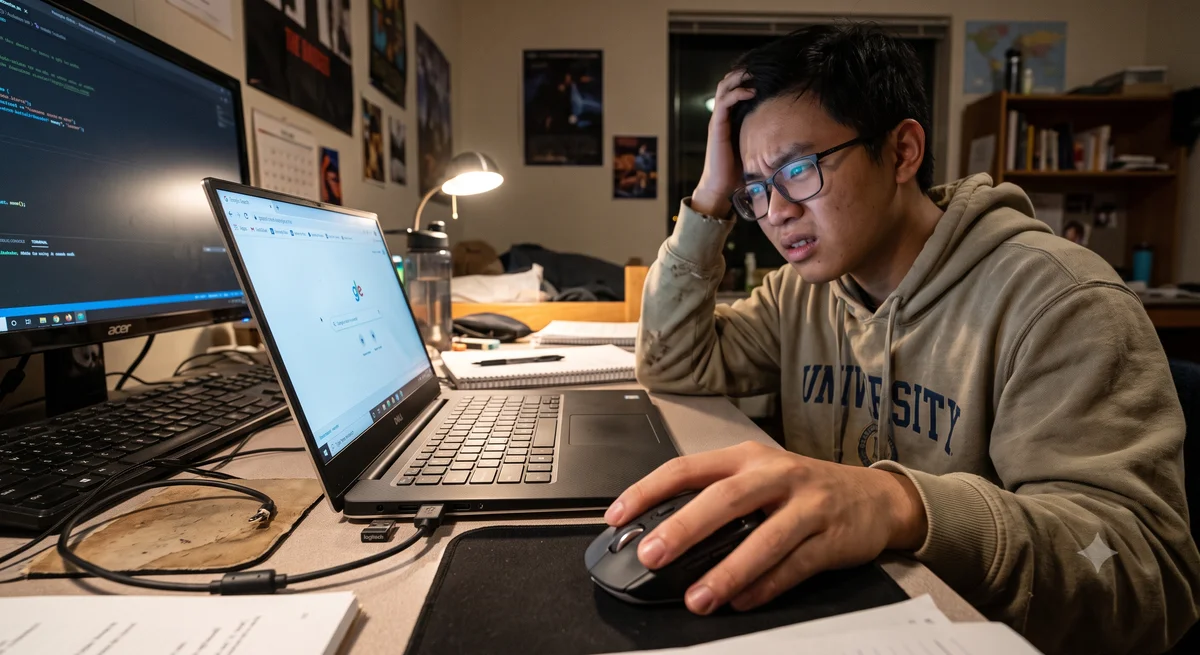
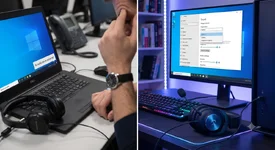
Chuột máy tính không hoạt động phần lớn xuất phát từ kết nối cổng USB hoặc Driver bị treo - Ảnh: AI
1. Kiểm tra cổng cắm kết nối và cổng USB
Lỏng chân cắm hoặc cổng USB trên máy tính bị chập chờn là nguyên nhân hàng đầu khiến chuột bị ngắt kết nối.
2. Kiểm tra dung lượng Pin của chuột không dây
Nếu chiếc chuột không dây của bạn đột ngột "chết lâm sàng", rất có thể viên pin bên trong đã cạn kiệt năng lượng.
3. Khởi động lại hệ điều hành Windows
Thao tác khởi động lại máy tính (Restart) giúp hệ thống giải phóng các tiến trình điều khiển thiết bị bị treo, buộc Windows quét lại toàn bộ cổng phần cứng và nạp lại trình điều khiển chuột.
4. Cập nhật hoặc Cài đặt lại Driver chuột (Mice Driver)
Driver chuột bị lỗi hoặc xung đột sau các bản cập nhật ứng dụng có thể làm trỏ chuột ngưng phản hồi.
5. Tắt chế độ ngắt nguồn USB tiết kiệm điện (Power Management)
Cơ chế quản lý năng lượng trên Windows có thể tự động ngắt dòng điện cấp cho cổng USB để tiết kiệm pin, vô tình khiến chuột bị đơ.
6. Phương pháp loại trừ: Thử chuột trên máy tính khác
Để biết chính xác "bệnh" nằm ở đâu, bạn hãy cắm chiếc chuột này sang một máy tính hoặc laptop khác:
7. Cập nhật các bản vá lỗi Windows Update
Vào Settings > Windows Update > Chọn Check for updates để tải về các bản vá lỗi hệ thống mới nhất từ Microsoft, giúp khắc phục các xung đột tương thích thiết bị ngoại vi.
Nguồn: Cẩm nang xử lý sự cố thiết bị máy tính / Báo Lao Động / 2026
Lỗi này có thể xảy ra trên cả chuột có dây, chuột không dây USB Receiver lẫn chuột kết nối Bluetooth. Đừng vội vung tiền mua chuột mới, hãy áp dụng ngay cẩm nang 7 bước kiểm tra và khắc phục lỗi chuột máy tính triệt để dưới đây.
Chuột máy tính không hoạt động phần lớn xuất phát từ kết nối cổng USB hoặc Driver bị treo - Ảnh: AI
Các bước rà soát kết nối và nguồn điện ban đầu
1. Kiểm tra cổng cắm kết nối và cổng USB
Lỏng chân cắm hoặc cổng USB trên máy tính bị chập chờn là nguyên nhân hàng đầu khiến chuột bị ngắt kết nối.
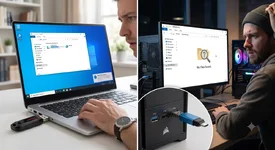
- Đối với chuột có dây: Rút đầu cắm ra và đổi sang một cổng USB khác trên máy tính. Nếu là máy tính để bàn (PC), hãy ưu tiên cắm vào cổng USB ở phía sau bo mạch chủ để đảm bảo nguồn điện cấp cho chuột luôn ổn định.
- Đối với chuột không dây USB Receiver: Rút đầu thu tín hiệu USB (dongle) ra và cắm lại thật dứt khoát.
- Đối với chuột Bluetooth: Mở cài đặt Bluetooth trên Windows, tắt đi rồi bật lại. Chọn xóa thiết bị chuột cũ (Remove device) và tiến hành ghép nối lại từ đầu.
2. Kiểm tra dung lượng Pin của chuột không dây
Nếu chiếc chuột không dây của bạn đột ngột "chết lâm sàng", rất có thể viên pin bên trong đã cạn kiệt năng lượng.
- Cách xử lý: Thay ngay một viên pin AA/AAA mới hoàn toàn, hoặc cắm dây sạc cho chuột (đối với dòng chuột sử dụng pin sạc tích hợp) và chờ khoảng 5–10 phút trước khi bật công tắc nguồn trở lại.
3. Khởi động lại hệ điều hành Windows
Thao tác khởi động lại máy tính (Restart) giúp hệ thống giải phóng các tiến trình điều khiển thiết bị bị treo, buộc Windows quét lại toàn bộ cổng phần cứng và nạp lại trình điều khiển chuột.
Can thiệp chuyên sâu vào Driver và Trình quản lý USB
4. Cập nhật hoặc Cài đặt lại Driver chuột (Mice Driver)
Driver chuột bị lỗi hoặc xung đột sau các bản cập nhật ứng dụng có thể làm trỏ chuột ngưng phản hồi.
- Cách xử lý: Nhấn tổ hợp phím Windows + X > Chọn Device Manager.
- Mở rộng mục Mice and other pointing devices. Nếu thấy xuất hiện biểu tượng dấu chấm than màu vàng cạnh tên thiết bị chuột, hãy nhấp chuột phải và chọn Update driver.
- Nếu chuột vẫn không phản hồi, nhấp chuột phải chọn Uninstall device. Sau đó tiến hành khởi động lại máy tính để Windows tự động tìm kiếm và cài đặt lại một bản Driver chuẩn.
5. Tắt chế độ ngắt nguồn USB tiết kiệm điện (Power Management)
Cơ chế quản lý năng lượng trên Windows có thể tự động ngắt dòng điện cấp cho cổng USB để tiết kiệm pin, vô tình khiến chuột bị đơ.
- Cách xử lý: Trong cửa sổ Device Manager, mở rộng mục Universal Serial Bus controllers.
- Nhấp chuột phải vào các mục USB Root Hub > Chọn Properties > Chuyển sang thẻ Power Management.
- Bỏ tích ở ô "Allow the computer to turn off this device to save power" > Nhấn OK.
KHOANH VÙNG SỰ CỐ VÀ CẬP NHẬT HỆ THỐNG
6. Phương pháp loại trừ: Thử chuột trên máy tính khác
Để biết chính xác "bệnh" nằm ở đâu, bạn hãy cắm chiếc chuột này sang một máy tính hoặc laptop khác:
- Nếu chuột hoạt động bình thường trên máy khác > Lỗi nằm ở cổng cắm USB hoặc phần mềm hệ điều hành máy tính cũ của bạn.
- Nếu chuột vẫn đứng yên trên máy khác > Khả năng cao phần cứng chuột đã bị hỏng (đứt dây ngầm, hỏng mắt đọc cảm biến hoặc chết bo mạch).
7. Cập nhật các bản vá lỗi Windows Update
Vào Settings > Windows Update > Chọn Check for updates để tải về các bản vá lỗi hệ thống mới nhất từ Microsoft, giúp khắc phục các xung đột tương thích thiết bị ngoại vi.
Nguồn: Cẩm nang xử lý sự cố thiết bị máy tính / Báo Lao Động / 2026