
Lỗi màn hình xanh hay còn gọi là BSOD luôn là nỗi ám ảnh đối với mọi người dùng. Sự cố bất ngờ này sẽ khiến toàn bộ công việc của bạn bị gián đoạn ngay lập tức.
Máy tính sẽ đột ngột dừng hoạt động và tự động khởi động lại mà không hề báo trước. Tuy nhiên, bạn hoàn toàn có thể tự khắc phục tình trạng này bằng những thủ thuật vô cùng đơn giản.
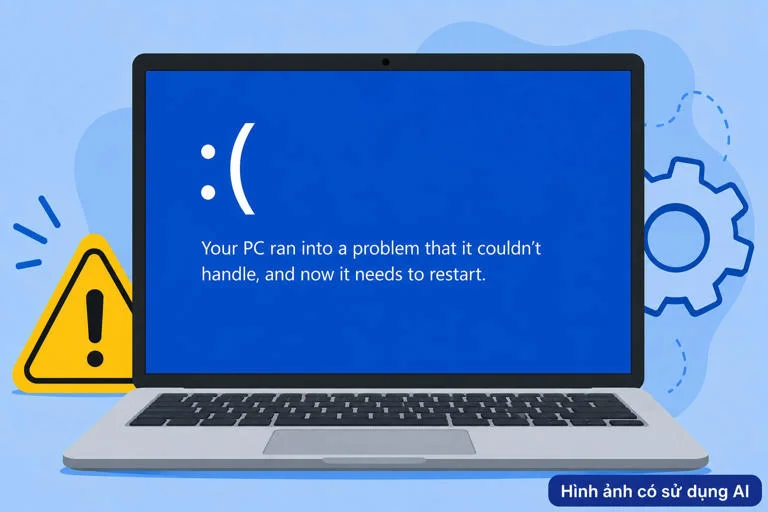
Lỗi màn hình xanh là sự cố nghiêm trọng khiến máy tính Windows đột ngột dừng hoạt động - Ảnh minh họa.
Đôi khi hệ thống chỉ gặp phải một vài xung đột phần mềm vô cùng nhỏ và mang tính tạm thời. Nếu lỗi này chỉ xuất hiện đúng một lần, việc khởi động lại máy có thể giải quyết dứt điểm.
Bạn chỉ cần nhấn giữ nút nguồn vài giây để tắt máy tính hoàn toàn nếu hệ thống bị treo. Sau đó, hãy bật lại nguồn và kiểm tra xem thiết bị đã hoạt động lại bình thường hay chưa.
Nếu màn hình xanh vẫn liên tục xuất hiện, hãy thử truy cập vào chế độ Safe Mode. Chế độ an toàn này giúp bạn cô lập lỗi và kiểm tra hệ thống một cách chính xác nhất.
Bạn cần nhấn giữ phím Shift và chọn Restart để truy cập vào trình đơn khắc phục sự cố. Tiếp theo, lần lượt chọn Troubleshoot, Advanced options, Startup Settings và cuối cùng là chọn chế độ Safe Mode.
Driver bị lỗi hoặc các phần mềm mới cài đặt không tương thích là nguyên nhân vô cùng phổ biến. Chúng gây ra sự xung đột nghiêm trọng dẫn đến lỗi màn hình xanh ngay lập tức trên máy tính.
Bạn hãy mở Device Manager bằng cách nhấn tổ hợp phím Windows và X trên bàn phím. Tại đây, hãy gỡ bỏ phần mềm đáng ngờ hoặc đưa driver trở về phiên bản cũ hoạt động ổn định hơn.
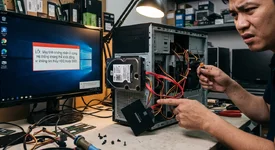
Về mặt phần cứng, thanh RAM bị lỏng hoặc bám bụi cũng là thủ phạm giấu mặt gây ra sự cố. Bạn cần tắt máy và rút phích cắm điện hoàn toàn để đảm bảo an toàn trước khi tháo dỡ.
Hãy tháo thanh RAM ra khỏi bo mạch chủ và vệ sinh thật sạch sẽ các chân tiếp xúc bằng đồng. Sau đó, lắp lại RAM thật chặt vào đúng khe cắm ban đầu rồi khởi động lại hệ thống.
Các tệp tin hệ thống quan trọng bị hỏng hóc cũng rất dễ dàng gây ra lỗi màn hình xanh. Windows đã tích hợp sẵn một công cụ tự động quét và sửa lỗi vô cùng mạnh mẽ cho bạn.
Bạn hãy mở Command Prompt bằng quyền quản trị cao nhất trên máy tính cá nhân của mình. Sau đó, gõ dòng lệnh sfc /scannow và nhấn Enter để hệ thống tự động tìm kiếm và khắc phục các tệp tin lỗi.
Nhiệt độ cũng là một yếu tố sống còn quyết định độ bền của các linh kiện điện tử. Khi vi xử lý quá nóng, hệ thống sẽ tự động ngắt nguồn để bảo vệ an toàn cho toàn bộ phần cứng.
Bạn nên thường xuyên vệ sinh quạt tản nhiệt và làm sạch bụi bẩn bên trong thùng máy. Đừng quên đặt máy tính ở những vị trí thông thoáng để luồng không khí luôn được lưu thông tốt nhất.
Microsoft luôn thường xuyên phát hành các bản vá lỗi để cải thiện tính ổn định cho hệ điều hành. Việc cập nhật Windows liên tục sẽ giúp bạn khắc phục triệt để nhiều lỗ hổng hệ thống đang tồn tại.
Bạn hãy truy cập vào mục Settings và chọn tính năng Windows Update. Tiếp tục nhấn nút Check for updates để hệ thống tự động tải về và cài đặt các phiên bản vá lỗi mới nhất.
Nếu sự cố xảy ra ngay sau khi cài đặt một phần mềm lạ, tính năng System Restore sẽ phát huy tác dụng. Nó giúp đưa toàn bộ hệ thống trở về trạng thái hoạt động trơn tru trước đó.
Bạn chỉ cần tìm kiếm System Restore trong thanh menu của Windows và chọn một điểm khôi phục gần nhất. Hãy làm theo hướng dẫn trên màn hình để đưa máy tính trở về trạng thái ổn định và an toàn.
Nguồn bài viết: Tổng hợp / Báo Lao Động
Máy tính sẽ đột ngột dừng hoạt động và tự động khởi động lại mà không hề báo trước. Tuy nhiên, bạn hoàn toàn có thể tự khắc phục tình trạng này bằng những thủ thuật vô cùng đơn giản.
Lỗi màn hình xanh là sự cố nghiêm trọng khiến máy tính Windows đột ngột dừng hoạt động - Ảnh minh họa.
Khởi động lại máy và truy cập chế độ an toàn
Đôi khi hệ thống chỉ gặp phải một vài xung đột phần mềm vô cùng nhỏ và mang tính tạm thời. Nếu lỗi này chỉ xuất hiện đúng một lần, việc khởi động lại máy có thể giải quyết dứt điểm.
Bạn chỉ cần nhấn giữ nút nguồn vài giây để tắt máy tính hoàn toàn nếu hệ thống bị treo. Sau đó, hãy bật lại nguồn và kiểm tra xem thiết bị đã hoạt động lại bình thường hay chưa.
Nếu màn hình xanh vẫn liên tục xuất hiện, hãy thử truy cập vào chế độ Safe Mode. Chế độ an toàn này giúp bạn cô lập lỗi và kiểm tra hệ thống một cách chính xác nhất.
Bạn cần nhấn giữ phím Shift và chọn Restart để truy cập vào trình đơn khắc phục sự cố. Tiếp theo, lần lượt chọn Troubleshoot, Advanced options, Startup Settings và cuối cùng là chọn chế độ Safe Mode.
Xử lý phần mềm và phần cứng cơ bản
Driver bị lỗi hoặc các phần mềm mới cài đặt không tương thích là nguyên nhân vô cùng phổ biến. Chúng gây ra sự xung đột nghiêm trọng dẫn đến lỗi màn hình xanh ngay lập tức trên máy tính.
Bạn hãy mở Device Manager bằng cách nhấn tổ hợp phím Windows và X trên bàn phím. Tại đây, hãy gỡ bỏ phần mềm đáng ngờ hoặc đưa driver trở về phiên bản cũ hoạt động ổn định hơn.
Về mặt phần cứng, thanh RAM bị lỏng hoặc bám bụi cũng là thủ phạm giấu mặt gây ra sự cố. Bạn cần tắt máy và rút phích cắm điện hoàn toàn để đảm bảo an toàn trước khi tháo dỡ.
Hãy tháo thanh RAM ra khỏi bo mạch chủ và vệ sinh thật sạch sẽ các chân tiếp xúc bằng đồng. Sau đó, lắp lại RAM thật chặt vào đúng khe cắm ban đầu rồi khởi động lại hệ thống.
Sửa lỗi hệ thống và kiểm tra nhiệt độ
Các tệp tin hệ thống quan trọng bị hỏng hóc cũng rất dễ dàng gây ra lỗi màn hình xanh. Windows đã tích hợp sẵn một công cụ tự động quét và sửa lỗi vô cùng mạnh mẽ cho bạn.
Bạn hãy mở Command Prompt bằng quyền quản trị cao nhất trên máy tính cá nhân của mình. Sau đó, gõ dòng lệnh sfc /scannow và nhấn Enter để hệ thống tự động tìm kiếm và khắc phục các tệp tin lỗi.
Nhiệt độ cũng là một yếu tố sống còn quyết định độ bền của các linh kiện điện tử. Khi vi xử lý quá nóng, hệ thống sẽ tự động ngắt nguồn để bảo vệ an toàn cho toàn bộ phần cứng.
Bạn nên thường xuyên vệ sinh quạt tản nhiệt và làm sạch bụi bẩn bên trong thùng máy. Đừng quên đặt máy tính ở những vị trí thông thoáng để luồng không khí luôn được lưu thông tốt nhất.
Cập nhật phần mềm và khôi phục hệ thống
Microsoft luôn thường xuyên phát hành các bản vá lỗi để cải thiện tính ổn định cho hệ điều hành. Việc cập nhật Windows liên tục sẽ giúp bạn khắc phục triệt để nhiều lỗ hổng hệ thống đang tồn tại.
Bạn hãy truy cập vào mục Settings và chọn tính năng Windows Update. Tiếp tục nhấn nút Check for updates để hệ thống tự động tải về và cài đặt các phiên bản vá lỗi mới nhất.
Nếu sự cố xảy ra ngay sau khi cài đặt một phần mềm lạ, tính năng System Restore sẽ phát huy tác dụng. Nó giúp đưa toàn bộ hệ thống trở về trạng thái hoạt động trơn tru trước đó.
Bạn chỉ cần tìm kiếm System Restore trong thanh menu của Windows và chọn một điểm khôi phục gần nhất. Hãy làm theo hướng dẫn trên màn hình để đưa máy tính trở về trạng thái ổn định và an toàn.
Nguồn bài viết: Tổng hợp / Báo Lao Động