Máy tính tự động khởi động lại liên tục là một sự cố cực kỳ khó chịu trên hệ điều hành Windows. Tình trạng này không chỉ gây gián đoạn nghiêm trọng tiến độ công việc hàng ngày của bạn.
Sự cố bất ngờ này còn tiềm ẩn nguy cơ cao làm mất hoàn toàn những dữ liệu quan trọng chưa kịp lưu. Tuy nhiên, bạn đừng quá lo lắng vì vẫn có rất nhiều cách để tự khắc phục nhanh chóng và hiệu quả.
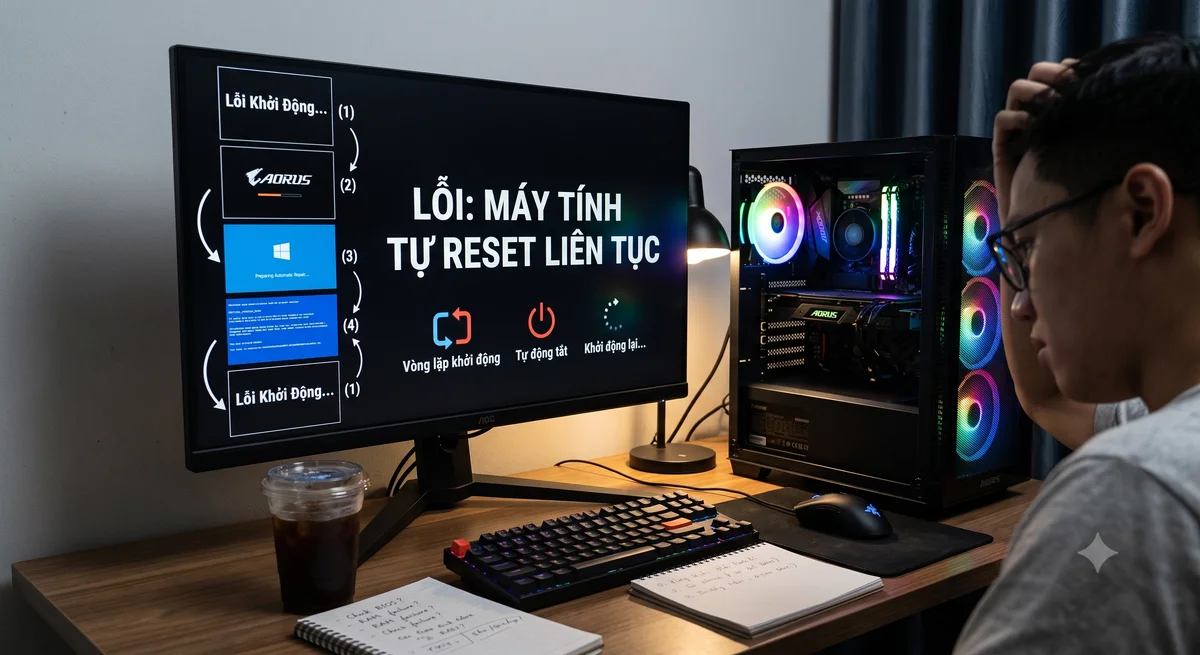
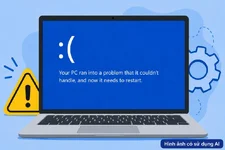
Máy tính tự reset liên tục là lỗi phần cứng hoặc phần mềm rất thường gặp trên Windows - Ảnh AI.
Nhiệt độ vi xử lý trung tâm hoặc card đồ họa tăng quá cao luôn là nguyên nhân hàng đầu. Lúc này, hệ thống sẽ tự động ngắt và khởi động lại nhằm mục đích bảo vệ an toàn cho phần cứng.
Cách thực hiện kiểm tra: Tắt máy hoàn toàn → Tháo nắp thùng máy → Kiểm tra khe tản nhiệt và quạt làm mát → Tiến hành vệ sinh sạch sẽ bụi bẩn → Đặt máy ở nơi thông thoáng → Theo dõi nhiệt độ.
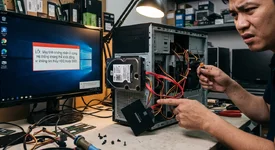
Đối với máy tính để bàn, một bộ nguồn hoạt động kém ổn định cũng thường xuyên gây ra lỗi tự reset. Việc cung cấp điện áp không đủ sẽ khiến toàn bộ các linh kiện bị sập nguồn đột ngột.
Cách kiểm tra bộ nguồn: Kiểm tra lại toàn bộ các đầu cắm dây nguồn bên trong → Đảm bảo nguồn điện lưới luôn ổn định → Thử thay thế bằng một bộ nguồn khác công suất thực nếu có điều kiện.
Thanh RAM bị lỏng lẻo, bám nhiều bụi bẩn hoặc bị lỗi chân cắm là thủ phạm rất phổ biến. Điều này khiến cho quá trình đọc ghi dữ liệu bị ngắt quãng, dẫn đến việc máy tính tự động reset.
Cách vệ sinh bộ nhớ RAM: Tắt máy tính → Rút hẳn dây cắm nguồn điện → Tháo nhẹ nhàng thanh RAM ra ngoài → Dùng cục tẩy học sinh vệ sinh chân tiếp xúc → Lắp lại thật chặt đúng khe cắm → Khởi động lại.
Bên cạnh đó, các bản cập nhật trình điều khiển không tương thích cũng gây ra tình trạng xung đột hệ thống tồi tệ. Việc cài nhầm driver điều khiển card màn hình là ví dụ điển hình nhất cho sự cố này.
Cách xử lý driver bị lỗi: Nhấn tổ hợp phím Windows + X → Chọn mục Device Manager → Tìm đến driver thiết bị vừa mới cập nhật gần nhất → Chọn Roll Back Driver để khôi phục hoặc Uninstall device để xóa bỏ.
Nếu lỗi chỉ vừa xuất hiện sau khi bạn cài đặt một phần mềm lạ, hãy thử truy cập vào chế độ Safe Mode. Chế độ an toàn này chỉ tải những thành phần cốt lõi, giúp bạn xác định nguyên nhân dễ dàng hơn.
Cách vào Safe Mode an toàn: Nhấn giữ phím Shift trên bàn phím và chọn Restart → Chọn Troubleshoot → Advanced options → Startup Settings → Nhấn nút Restart → Bấm phím số tương ứng để chọn chế độ Safe Mode.
Hệ điều hành Windows đôi khi cũng gặp lỗi vặt, vì vậy việc cập nhật phiên bản mới là rất cần thiết. Các bản vá lỗi của Microsoft sẽ giúp hệ thống hoạt động mượt mà và giải quyết triệt để sự cố.
Cách cập nhật Windows mới nhất: Mở cửa sổ Settings → Điều hướng đến phần Windows Update → Bấm chọn nút Check for updates → Đợi hệ thống tải về và tự động cài đặt nếu có bản cập nhật mới.
Đặc biệt, Windows có một tính năng mặc định là tự khởi động lại khi gặp lỗi hệ thống nghiêm trọng. Việc tắt tính năng này sẽ giúp bạn nhìn thấy rõ nguyên nhân bị lỗi thay vì máy cứ chớp tắt liên tục.
Cách tắt tính năng tự reset: Nhấn chuột phải vào This PC → Chọn Properties → Nhấp vào Advanced system settings → Tìm đến Startup and Recovery → Chọn Settings → Bỏ dấu tick ở ô Automatically restart → Nhấn OK.
Virus, mã độc tống tiền hoặc trojan có thể phá hoại nghiêm trọng các tệp tin hệ thống quan trọng. Chúng âm thầm thay đổi cài đặt và khiến máy tính liên tục khởi động lại một cách đầy bất thường.
Cách quét mã độc cơ bản: Mở ứng dụng Windows Security có sẵn → Chọn mục Virus & threat protection → Bấm vào Scan options → Đánh dấu chọn chế độ Full scan → Nhấn Scan now để quét toàn bộ dữ liệu.
Ngoài ra, sự tích tụ của rác hệ thống hay lỗi cấu hình registry lâu ngày cũng là một tác nhân đáng gờm. Máy tính sẽ trở nên quá tải, xử lý chậm chạp và dễ dẫn đến tình trạng treo màn hình hoặc sập nguồn.
Cách bảo trì và dọn dẹp hệ thống: Bạn nên tận dụng các công cụ bảo dưỡng chuyên nghiệp như phần mềm Glary Utilities. Hãy thường xuyên chạy tính năng quét rác ổ đĩa → Sửa lỗi registry → Vô hiệu hóa ứng dụng khởi động cùng hệ thống để máy hoạt động trơn tru.
Nguồn tham khảo: Tổng hợp / Báo Lao Động
Sự cố bất ngờ này còn tiềm ẩn nguy cơ cao làm mất hoàn toàn những dữ liệu quan trọng chưa kịp lưu. Tuy nhiên, bạn đừng quá lo lắng vì vẫn có rất nhiều cách để tự khắc phục nhanh chóng và hiệu quả.
Máy tính tự reset liên tục là lỗi phần cứng hoặc phần mềm rất thường gặp trên Windows - Ảnh AI.
Kiểm soát nhiệt độ và bộ nguồn cấp điện
Nhiệt độ vi xử lý trung tâm hoặc card đồ họa tăng quá cao luôn là nguyên nhân hàng đầu. Lúc này, hệ thống sẽ tự động ngắt và khởi động lại nhằm mục đích bảo vệ an toàn cho phần cứng.
Cách thực hiện kiểm tra: Tắt máy hoàn toàn → Tháo nắp thùng máy → Kiểm tra khe tản nhiệt và quạt làm mát → Tiến hành vệ sinh sạch sẽ bụi bẩn → Đặt máy ở nơi thông thoáng → Theo dõi nhiệt độ.
Đối với máy tính để bàn, một bộ nguồn hoạt động kém ổn định cũng thường xuyên gây ra lỗi tự reset. Việc cung cấp điện áp không đủ sẽ khiến toàn bộ các linh kiện bị sập nguồn đột ngột.
Cách kiểm tra bộ nguồn: Kiểm tra lại toàn bộ các đầu cắm dây nguồn bên trong → Đảm bảo nguồn điện lưới luôn ổn định → Thử thay thế bằng một bộ nguồn khác công suất thực nếu có điều kiện.
Xử lý bộ nhớ ram và xung đột trình điều khiển
Thanh RAM bị lỏng lẻo, bám nhiều bụi bẩn hoặc bị lỗi chân cắm là thủ phạm rất phổ biến. Điều này khiến cho quá trình đọc ghi dữ liệu bị ngắt quãng, dẫn đến việc máy tính tự động reset.
Cách vệ sinh bộ nhớ RAM: Tắt máy tính → Rút hẳn dây cắm nguồn điện → Tháo nhẹ nhàng thanh RAM ra ngoài → Dùng cục tẩy học sinh vệ sinh chân tiếp xúc → Lắp lại thật chặt đúng khe cắm → Khởi động lại.
Bên cạnh đó, các bản cập nhật trình điều khiển không tương thích cũng gây ra tình trạng xung đột hệ thống tồi tệ. Việc cài nhầm driver điều khiển card màn hình là ví dụ điển hình nhất cho sự cố này.
Cách xử lý driver bị lỗi: Nhấn tổ hợp phím Windows + X → Chọn mục Device Manager → Tìm đến driver thiết bị vừa mới cập nhật gần nhất → Chọn Roll Back Driver để khôi phục hoặc Uninstall device để xóa bỏ.
Tối ưu phần mềm và vô hiệu hóa tính năng tự reset
Nếu lỗi chỉ vừa xuất hiện sau khi bạn cài đặt một phần mềm lạ, hãy thử truy cập vào chế độ Safe Mode. Chế độ an toàn này chỉ tải những thành phần cốt lõi, giúp bạn xác định nguyên nhân dễ dàng hơn.
Cách vào Safe Mode an toàn: Nhấn giữ phím Shift trên bàn phím và chọn Restart → Chọn Troubleshoot → Advanced options → Startup Settings → Nhấn nút Restart → Bấm phím số tương ứng để chọn chế độ Safe Mode.
Hệ điều hành Windows đôi khi cũng gặp lỗi vặt, vì vậy việc cập nhật phiên bản mới là rất cần thiết. Các bản vá lỗi của Microsoft sẽ giúp hệ thống hoạt động mượt mà và giải quyết triệt để sự cố.
Cách cập nhật Windows mới nhất: Mở cửa sổ Settings → Điều hướng đến phần Windows Update → Bấm chọn nút Check for updates → Đợi hệ thống tải về và tự động cài đặt nếu có bản cập nhật mới.
Đặc biệt, Windows có một tính năng mặc định là tự khởi động lại khi gặp lỗi hệ thống nghiêm trọng. Việc tắt tính năng này sẽ giúp bạn nhìn thấy rõ nguyên nhân bị lỗi thay vì máy cứ chớp tắt liên tục.
Cách tắt tính năng tự reset: Nhấn chuột phải vào This PC → Chọn Properties → Nhấp vào Advanced system settings → Tìm đến Startup and Recovery → Chọn Settings → Bỏ dấu tick ở ô Automatically restart → Nhấn OK.
Dọn dẹp mã độc và bảo trì hệ thống toàn diện
Virus, mã độc tống tiền hoặc trojan có thể phá hoại nghiêm trọng các tệp tin hệ thống quan trọng. Chúng âm thầm thay đổi cài đặt và khiến máy tính liên tục khởi động lại một cách đầy bất thường.
Cách quét mã độc cơ bản: Mở ứng dụng Windows Security có sẵn → Chọn mục Virus & threat protection → Bấm vào Scan options → Đánh dấu chọn chế độ Full scan → Nhấn Scan now để quét toàn bộ dữ liệu.
Ngoài ra, sự tích tụ của rác hệ thống hay lỗi cấu hình registry lâu ngày cũng là một tác nhân đáng gờm. Máy tính sẽ trở nên quá tải, xử lý chậm chạp và dễ dẫn đến tình trạng treo màn hình hoặc sập nguồn.
Cách bảo trì và dọn dẹp hệ thống: Bạn nên tận dụng các công cụ bảo dưỡng chuyên nghiệp như phần mềm Glary Utilities. Hãy thường xuyên chạy tính năng quét rác ổ đĩa → Sửa lỗi registry → Vô hiệu hóa ứng dụng khởi động cùng hệ thống để máy hoạt động trơn tru.
Nguồn tham khảo: Tổng hợp / Báo Lao Động