
Lỗi màn hình máy tính bị đen là tình trạng khá phổ biến đối với người dùng hệ điều hành Windows. Sự cố này có thể xuất hiện ngay khi bạn vừa khởi động máy hoặc bất ngờ xảy ra trong quá trình đang làm việc.

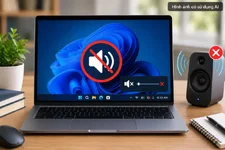
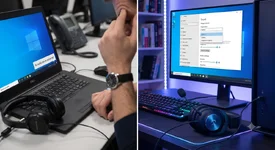
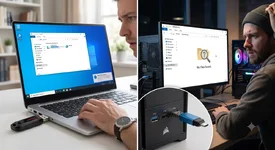
Màn hình máy tính bị đen là lỗi phổ biến trên Windows. Ảnh AI
Việc đầu tiên bạn cần làm là kiểm tra nguồn điện và cáp kết nối. Dây nguồn hoặc cáp tín hiệu bị lỏng là nguyên nhân thường gặp nhất. Hãy thử rút ra, cắm lại các cổng HDMI, DisplayPort hoặc VGA thật chắc chắn để xem màn hình có lên không.
Đôi khi lỗi hiển thị chỉ là sự cố tạm thời của hệ thống. Bạn có thể thử khởi động lại máy tính bằng cách nhấn giữ nút nguồn khoảng 10 giây. Sau khi máy tắt hẳn, hãy chờ vài giây rồi bật lại để kiểm tra.
Nếu bạn đang sử dụng laptop, hãy kiểm tra xem độ sáng màn hình có đang bị giảm xuống mức thấp nhất hay không. Bạn chỉ cần nhấn tổ hợp phím Fn cộng với phím tăng độ sáng để xem màn hình có hiển thị lại bình thường chưa.
Windows có một tính năng rất hữu ích là khởi động lại trình điều khiển đồ họa bằng phím tắt. Bạn hãy nhấn tổ hợp Windows + Ctrl + Shift + B. Nếu nghe thấy tiếng bíp hoặc màn hình nhấp nháy, driver đã được khởi động lại thành công.
Để xác định xem lỗi do màn hình hay phần cứng bên trong, hãy thử kết nối laptop với màn hình ngoài qua cổng HDMI. Sau đó nhấn tổ hợp phím Windows + P và chọn chế độ hiển thị phù hợp để kiểm tra tín hiệu.
Nếu nghi ngờ do lỗi phần mềm, bạn có thể khởi động vào chế độ Safe Mode. Chỉ cần nhấn giữ nút Shift khi chọn Restart, sau đó vào Troubleshoot > Advanced options > Startup Settings > Safe Mode để kiểm tra nguyên nhân.
Driver đồ họa cũ hoặc không tương thích cũng là thủ phạm gây lỗi màn hình đen. Hãy mở Device Manager, tìm đến phần Display adapters. Tại đây, bạn có thể cập nhật driver lên phiên bản mới nhất hoặc gỡ cài đặt driver hiện tại rồi khởi động lại máy.
RAM máy tính bị lỏng hoặc bám nhiều bụi bẩn cũng sẽ khiến màn hình không thể hiển thị. Hãy tắt máy, rút hẳn nguồn điện rồi tháo thanh RAM ra. Bạn dùng cục tẩy vệ sinh sạch sẽ chân tiếp xúc, lắp lại đúng khe và khởi động lại.
Đối với máy tính để bàn, card đồ họa bị lỏng là nguyên nhân khá phổ biến. Hãy tắt máy, tháo và lắp lại card đồ họa thật chắc chắn. Đừng quên kiểm tra kỹ các đầu dây cấp nguồn của card trước khi khởi động lại hệ thống.
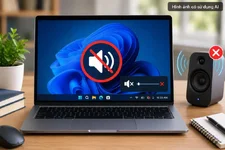
Màn hình máy tính bị đen là lỗi phổ biến trên Windows. Ảnh AI
Kiểm tra cơ bản khi màn hình bị đen
Việc đầu tiên bạn cần làm là kiểm tra nguồn điện và cáp kết nối. Dây nguồn hoặc cáp tín hiệu bị lỏng là nguyên nhân thường gặp nhất. Hãy thử rút ra, cắm lại các cổng HDMI, DisplayPort hoặc VGA thật chắc chắn để xem màn hình có lên không.
Đôi khi lỗi hiển thị chỉ là sự cố tạm thời của hệ thống. Bạn có thể thử khởi động lại máy tính bằng cách nhấn giữ nút nguồn khoảng 10 giây. Sau khi máy tắt hẳn, hãy chờ vài giây rồi bật lại để kiểm tra.
Nếu bạn đang sử dụng laptop, hãy kiểm tra xem độ sáng màn hình có đang bị giảm xuống mức thấp nhất hay không. Bạn chỉ cần nhấn tổ hợp phím Fn cộng với phím tăng độ sáng để xem màn hình có hiển thị lại bình thường chưa.
Các thao tác khắc phục bằng phím tắt và phần mềm
Windows có một tính năng rất hữu ích là khởi động lại trình điều khiển đồ họa bằng phím tắt. Bạn hãy nhấn tổ hợp Windows + Ctrl + Shift + B. Nếu nghe thấy tiếng bíp hoặc màn hình nhấp nháy, driver đã được khởi động lại thành công.
Để xác định xem lỗi do màn hình hay phần cứng bên trong, hãy thử kết nối laptop với màn hình ngoài qua cổng HDMI. Sau đó nhấn tổ hợp phím Windows + P và chọn chế độ hiển thị phù hợp để kiểm tra tín hiệu.
Can thiệp phần mềm sâu hơn bằng Safe Mode
Nếu nghi ngờ do lỗi phần mềm, bạn có thể khởi động vào chế độ Safe Mode. Chỉ cần nhấn giữ nút Shift khi chọn Restart, sau đó vào Troubleshoot > Advanced options > Startup Settings > Safe Mode để kiểm tra nguyên nhân.
Driver đồ họa cũ hoặc không tương thích cũng là thủ phạm gây lỗi màn hình đen. Hãy mở Device Manager, tìm đến phần Display adapters. Tại đây, bạn có thể cập nhật driver lên phiên bản mới nhất hoặc gỡ cài đặt driver hiện tại rồi khởi động lại máy.
Kiểm tra linh kiện phần cứng máy tính
RAM máy tính bị lỏng hoặc bám nhiều bụi bẩn cũng sẽ khiến màn hình không thể hiển thị. Hãy tắt máy, rút hẳn nguồn điện rồi tháo thanh RAM ra. Bạn dùng cục tẩy vệ sinh sạch sẽ chân tiếp xúc, lắp lại đúng khe và khởi động lại.
Đối với máy tính để bàn, card đồ họa bị lỏng là nguyên nhân khá phổ biến. Hãy tắt máy, tháo và lắp lại card đồ họa thật chắc chắn. Đừng quên kiểm tra kỹ các đầu dây cấp nguồn của card trước khi khởi động lại hệ thống.
Nguồn: Tổng hợp từ báo chí